・バックアップはなぜ必要なのか?
・バックアップするタイミングは?
・プラグインUpdraftPlusとは?

ブログのレイアウトが崩れてしまって、元に戻すまで時間がかかりとても大変で心が折れました・・・。
というのも、バックアップのプラグインUpdraftPlusインストールはしたんですがそのままで、バックアップをとっていなかったんです・・・。
バックアップについてよく分かっていなかったので、備忘録としてまとめることにしました。
バックアップはなぜ必要なのか?
WordPressサイトやブログが消えてしまった場合や記事のレイアウトが崩れてしまったなどの突然の予期せぬ事態にバックアップをしておくと復元ができ安心です。大切なデータを守れるのでとても重要です。
バックアップを取っておかないと、復元までにとても長い時間がかかる場合や・サイトの再構築をしないといけない可能性もあります。
バックアップは必須です。もしもの時に助けてくれます。
バックアップをしておくとこんな時にデータを守れます
- サイトに万が一エラーが起きた場合
- レイアウトが壊れてしまった場合
- データーが消失した場合の再取得
- プラグインの不具合
- サーバーの負担
- アップデート時にデーターが消えてしまった場合
- ハッキング・ウイルス感染などのトラブル
- ハードウェアの故障
- 誤操作・設定ミスのリカバリー
バックアップをするタイミングは?
こまめにバックアップするとこや、更新時などにもバックアップを取ることで、トラブル時に復元が楽になり作業がスムーズに行えます。
バックアップをするタイミング
- デザインだどをカスタムをする前
- プラグインやテーマの更新時
- WrodPressの更新時
- Affinnger6の更新時
- サイトの引っ越し時
初心者でも簡単 プラグインUpdraftPlusでバックアップ
バックアッププラグで人気のプラグインは、BackWPupとUpdraftPlusになります。
UpdraftPlusはWordPressの管理画面でバックアップ・復元の操作ができるので初心者の方でも簡単にできます。保存先はGoogleDriveなどの外部ストレージなどの複数の場所にもバックアップすることができます。
BackWpusでの復元は、FTPソフトやphpMyAdminの操作が必要ですが、UpdraftPlusはFTPソフトやphpMyAdminの操作が不要になります。
FTPソフトはFTPソフトを使ってサーバーに接続してファイル転送用をするソフトウェアになります。
WordPressの利用者がFTPソフトを使うシーンには、主に次の4つがあります。
phpMyAdminでデーターベースのバックアップができます。
phpMyAdminは、MySQLやMariaDBのデータベースを簡単に管理できるオープンソースのウェブアプリケーションです。
ユーザーはブラウザを通じてデータベースの作成、編集、削除を行うことができ、SQLクエリの実行やデータのインポート/エクスポートも可能です。
↓UpdraftPlus公式サイト↓


UpdraftPlusのインストールと有効化をする
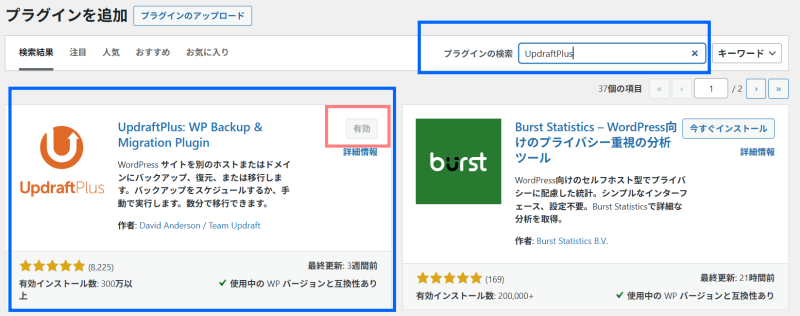
WordPressのダッシュボードの「プラグイン」→「プラグインを追加」→プラグインの検索ボックスに「UpdraftPlus」と入力してインストールします。
UpdraftPlusをインストールしたら「有効」をクリックします。
UpdraftPlus 手動バックアップと自動バックアップの取得方法
UpdraftPlusはバックアップを手動で取得する方法と自動で取得する方法があります。
手動でバックアップ取得方法
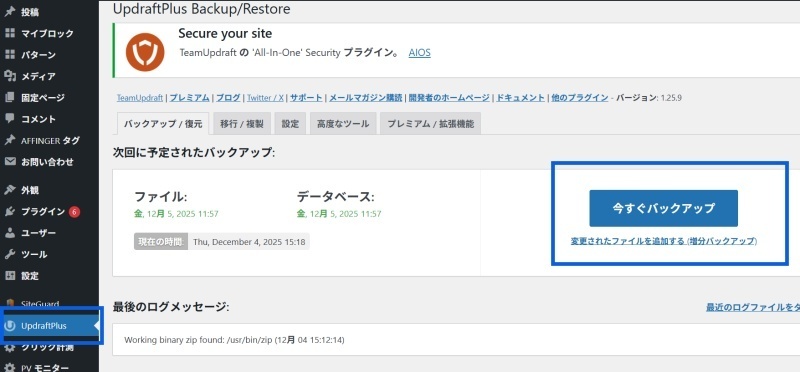
WordPressのダッシュボードの「UpdraftPlus」→「今すぐバックアップ」をクリックします。
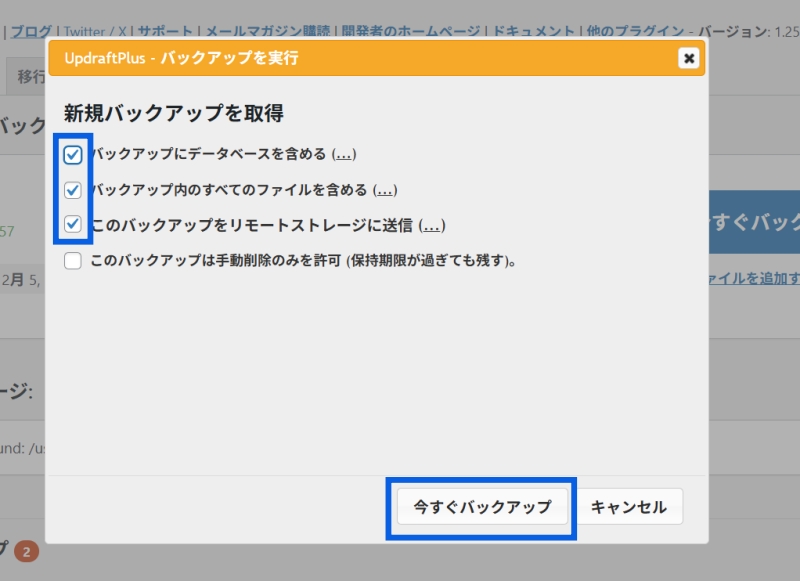
新規バックアップを取得すると表示されたら、下記の3つの項目にチェックを入れます。
最後のログメッセージに、バックアップは成功し、完了しましたと表示され、バックアップ完了日時が表示されたらバックアップ完了です。
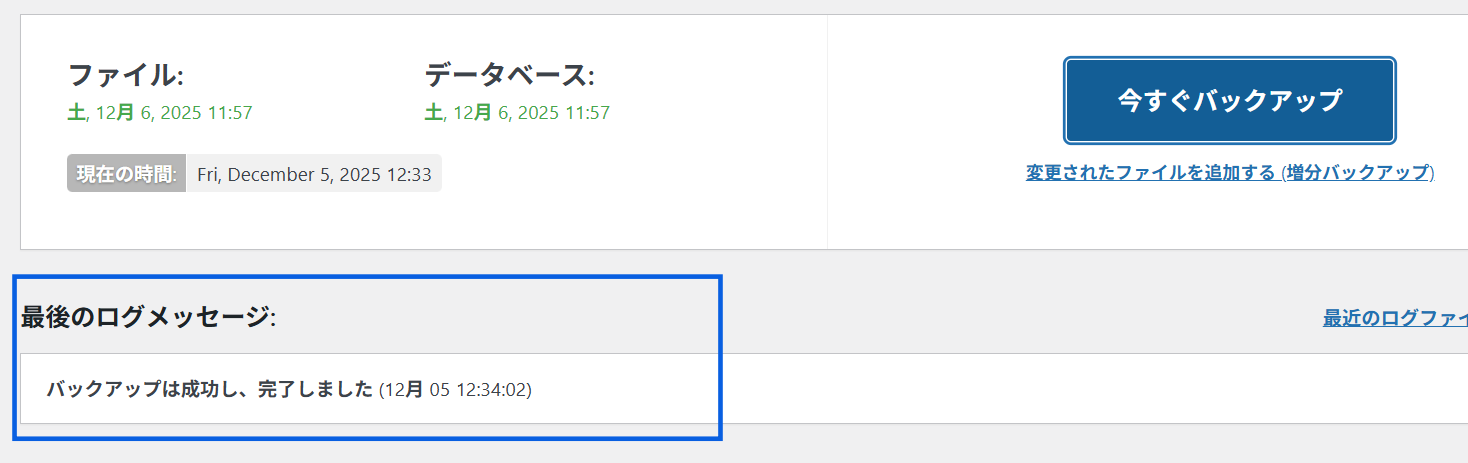
手動バックアップは、作業前などのタイミングやすぐバックアップをしたい場合に便利です。
WordPressのダッシュボードの「UpdraftPlus」→「設定」タグにきり替える→ファイルバックスケジュール・データベーススケジュールの日時を選びます。
バックアップを保存しておく数にも希望の数を入力します。
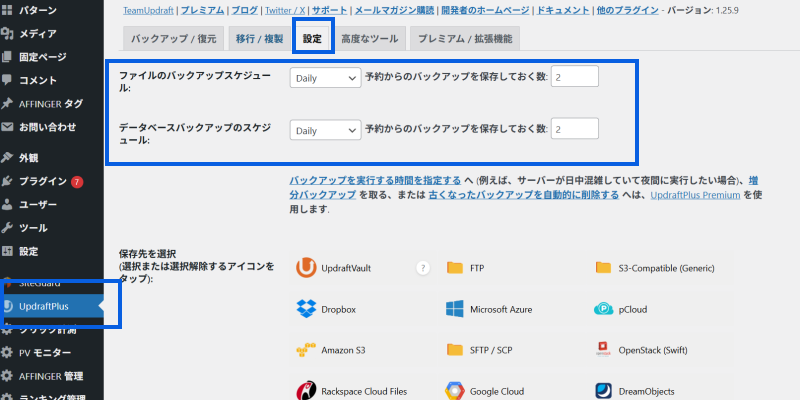
画面をしたの方にスクロールすると、「変更を保存」とでてくるのでクリックします。
定期的に自動バックアップをしてくれるので、忘れてたなんてことも心配ありません。
UpdraftPlus バックアップによる復元の方法
ダッシュボードの「UpdraftPlus」→「バックアップ/復元」タグに表示を切り替えます。
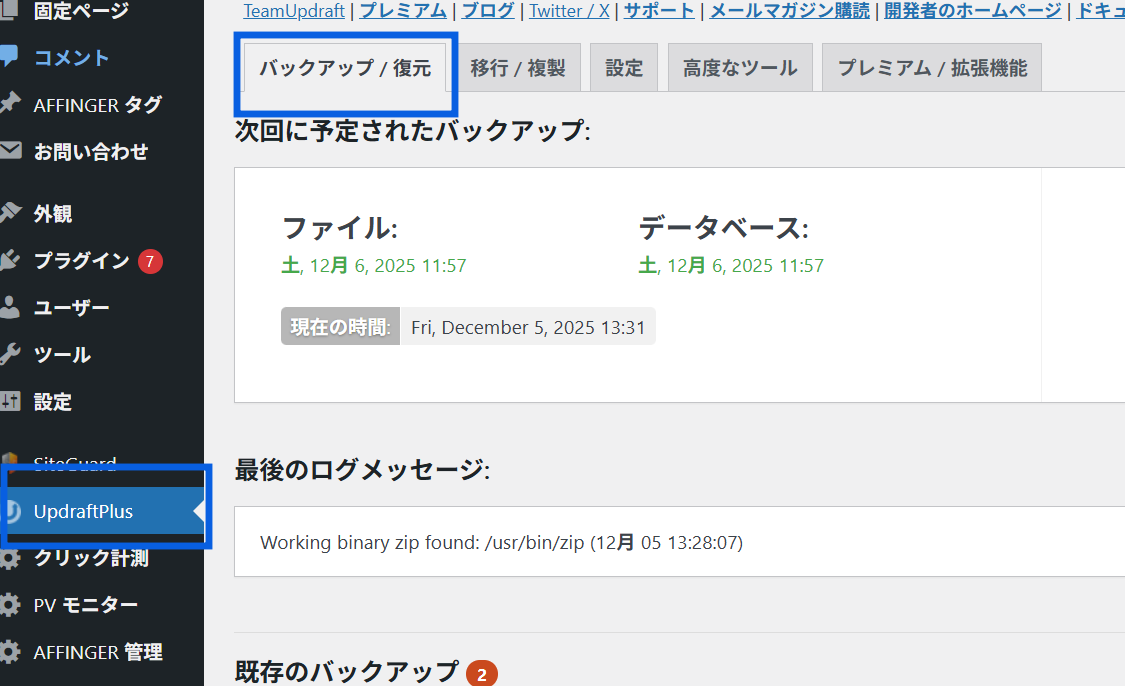
既存のバックアップの復元したいデータにチェックを入れて復元を押します。
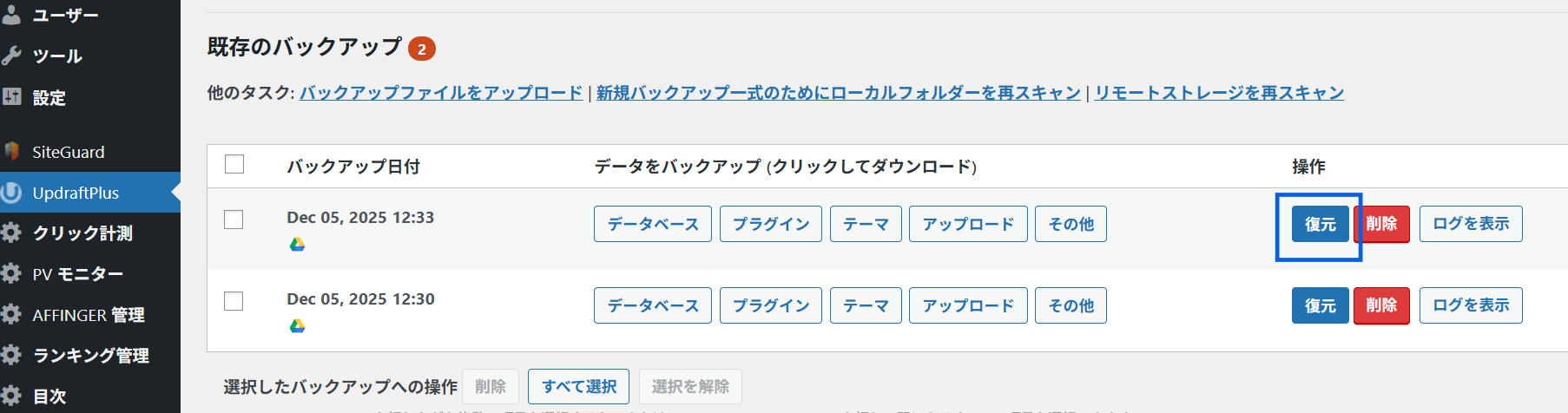
復元するコンポネートを選択を全てにチェックを入れます。復元に必要なものものだけ選んでもOKです。次へをクリックすると
次の画面で「復元ボタン」がでてくるのでクリックして、「Restore succesful!」と表示されるとバックアップデータの復元ができています。
復元を確認したら古いバックアップデータを削除します。古いデーターを残しておくと次のバックアップ時にエラーが出てうまく復元できていないこともあります。
UpdraftPlus データの保存先の設定
UpdraftPlusでは複数の外部ストレージに自動バックアップができます。
外部ストレージに保存しておきたい場合に設定をします。
データの保存先を設定しない場合はサーバー上に保存されます。
ダッシュボードの「UpdraftPlus」→「設定」タグ→「保存場所を選択」を選びます。
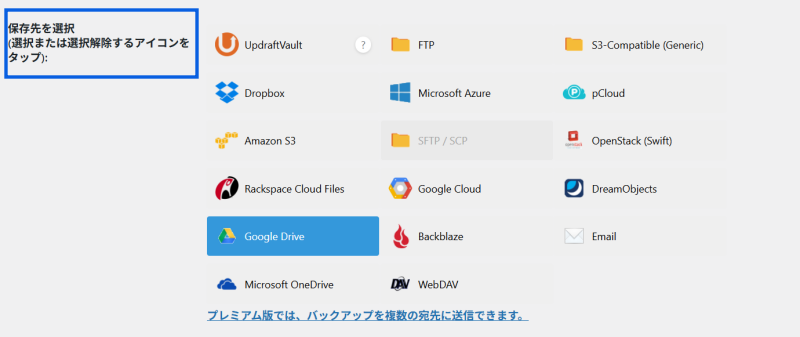
選んだ保存先にログインして連携します。
バックアップに含めるファイル画面では、5カ所全てにチェックをいれます。
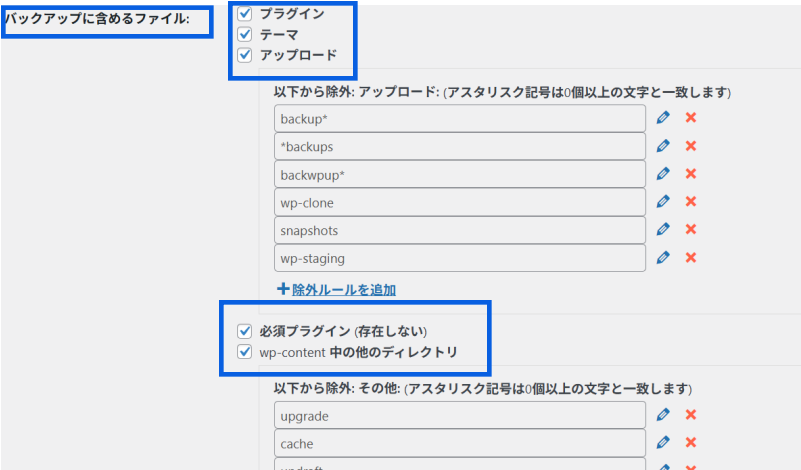
この後の設定は、特に変更しなくて良く、最後に「変更を保存」をクリックします。
【まとめ】バックアップ・復元はUpdraftPlusで簡単!
UpdraftPlusはインストールをして設定をすれば、手動バックアップ・自動バックアップ・復元が簡単にできます。初心者の方にも楽に操作しやすいです。
バックアップをっておけば突然のトラブルでも安心です。
バックアップをしておくとこんな時にデータを守れます
- サイトに万が一エラーが起きた場合
- レイアウトが壊れてしまった場合
- データーが消失した場合の再取得
- プググインの不具合
- サーバーの負担
- アップデート時にデーターが消えてしまった場合
- ハッキング・ウイルス感染などのトラブル
- ハードウェアの故障
- 誤操作・設定ミスのリカバリー
「【初心者向|簡単】UpdraftPlusでバックアップ・復元のやり方」を最初から見る
おすすめです↓↓ 『Xサーバーとは』

![[商品価格に関しましては、リンクが作成された時点と現時点で情報が変更されている場合がございます。]](https://hbb.afl.rakuten.co.jp/hgb/4bd8c3a6.3fa713c3.4bd8c3a7.f3805959/?me_id=1285657&item_id=12557869&pc=https%3A%2F%2Fthumbnail.image.rakuten.co.jp%2F%400_mall%2Fbookfan%2Fcabinet%2F00968%2Fbk4798169951.jpg%3F_ex%3D240x240&s=240x240&t=picttext "[商品価格に関しましては、リンクが作成された時点と現時点で情報が変更されている場合がございます。]")