・記事作成時に毎回同じ設定を繰り返すのがめんどくさいな。
・よく使うブロックって登録できないのかな?

同じ装飾にしたいときなど、毎回、手作業でやっていくのが結構大変😅
マイブロックに登録すれば記事作成時に、サクッと登録したものを記事に挿入できます。
同じ事を毎回やる手間がなくなり、ブログを作成するのが楽になります。
Affinnger6 マイブロック機能とは?
マイブロックは、AFFINGER6専用の機能になり、よく使う装飾やお気に入りのブロックを登録することがでます。
記事へ装飾の挿入、修正を効率化できる便利機能になります。
マイブロックを使うとできること
- 共通要素が一括管理ができる
- 全記事の装飾を統一できる
- ショートコードで挿入すると、大元修正で全記事に一括編集ができる
- マイブロック挿入すると、個別編集で修正したい箇所を編集できる
テンプレートとしても使えます♪
よくマイブロックに登録されるもの
- アフィリエイト広告の一括管理
- 記事冒頭のプロフィール
- ボタンリンク
- 毎回使う装飾 チェックマークなどのアイコン・ボックス等
- よく使う挨拶文など
マイブロックの登録と使い方
ダッシュボード マイブロック→新規マイブロックを追加→ブロック名・登録したいパーツ等を入力→公開をクリックする
新規登録方法
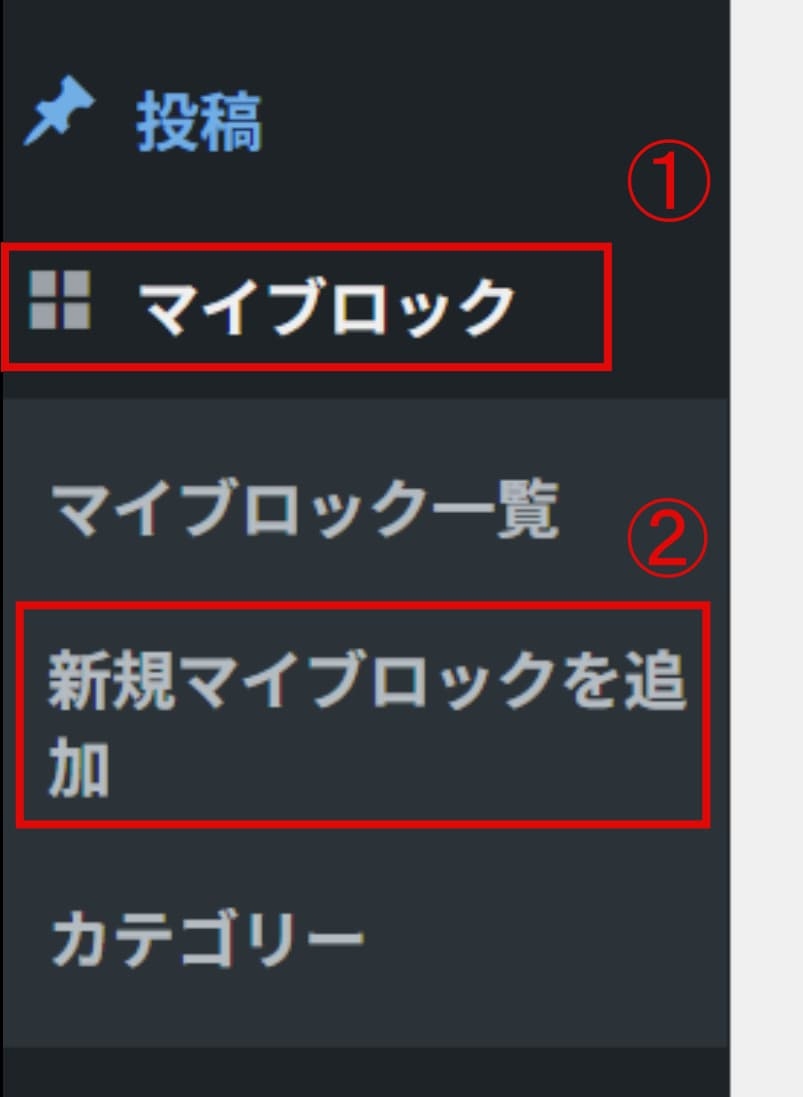
①ダッシュボード マイブロックをクリックする。
②新規マイブロックを追加をクリックする。
ダッシュボードから選択でき操作が楽です。
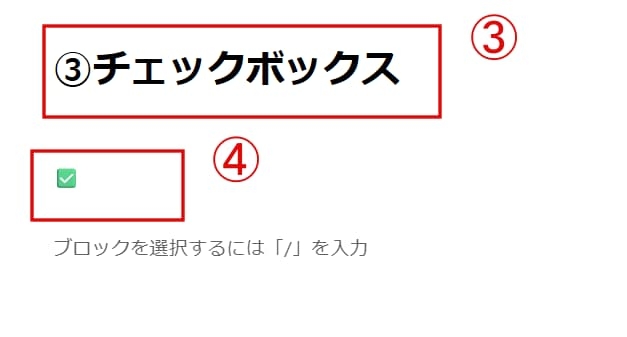
③タイトルにブロック名を入力する。
④登録したいパーツやデザインを入力する。
⑤公開をクリックする。
公開をクリックするとこで登録が完了します。
カテゴリー登録をしない場合は、未分類で表示されます。
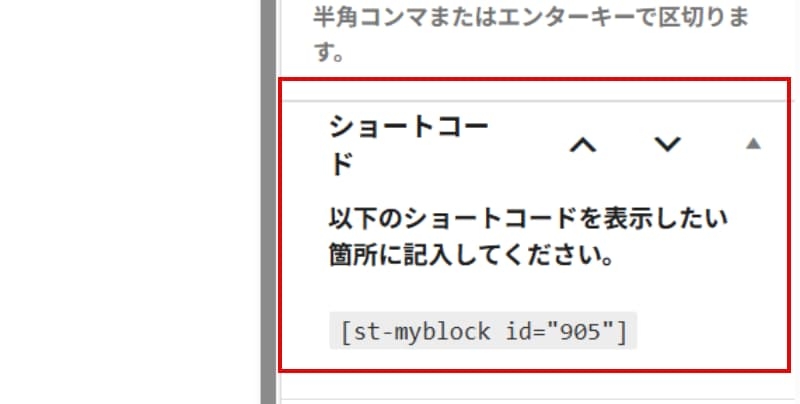
ショートコードが作成されます。ショートコードを記事に貼り付けると内容が反映されます。
この方法で記事に挿入をした場合は、一括編集が可能で大元修正で全記事を同じ内容に反映することができます。
マイブロックを登録するために、公開をクリックをすると公開されてしまうかな!?・・・ってドキってしたんですが、記事に挿入して公開をするまでは公開されることはないです。
マイブロックを記事に挿入する方法
・パターンから選んで挿入
・ショートコードで呼び出して挿入
パターンからの挿入方法
「+」ブロック挿入ツールに切替え→パターンをクリック→登録したマイブロックを選ぶ→マイブロックが記事に挿入される
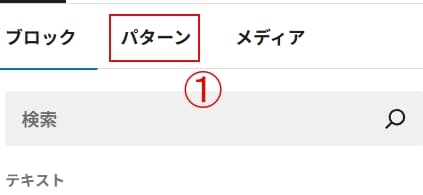
「+」のマークをクリックします。
①パターンに切替えます。
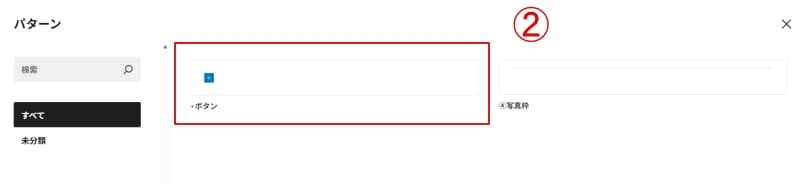
②登録したパーツが表示されるので選びます。
記事の指定したところにマイブロックが挿入されます。
AFFINGER:マイブロックで挿入方法
「+」ブロック挿入ツールに切替え→AFFINGER:マイブロックをクリック→登録したマイブロックをドロップリストリストから選ぶ→マイブロックが記事に挿入される
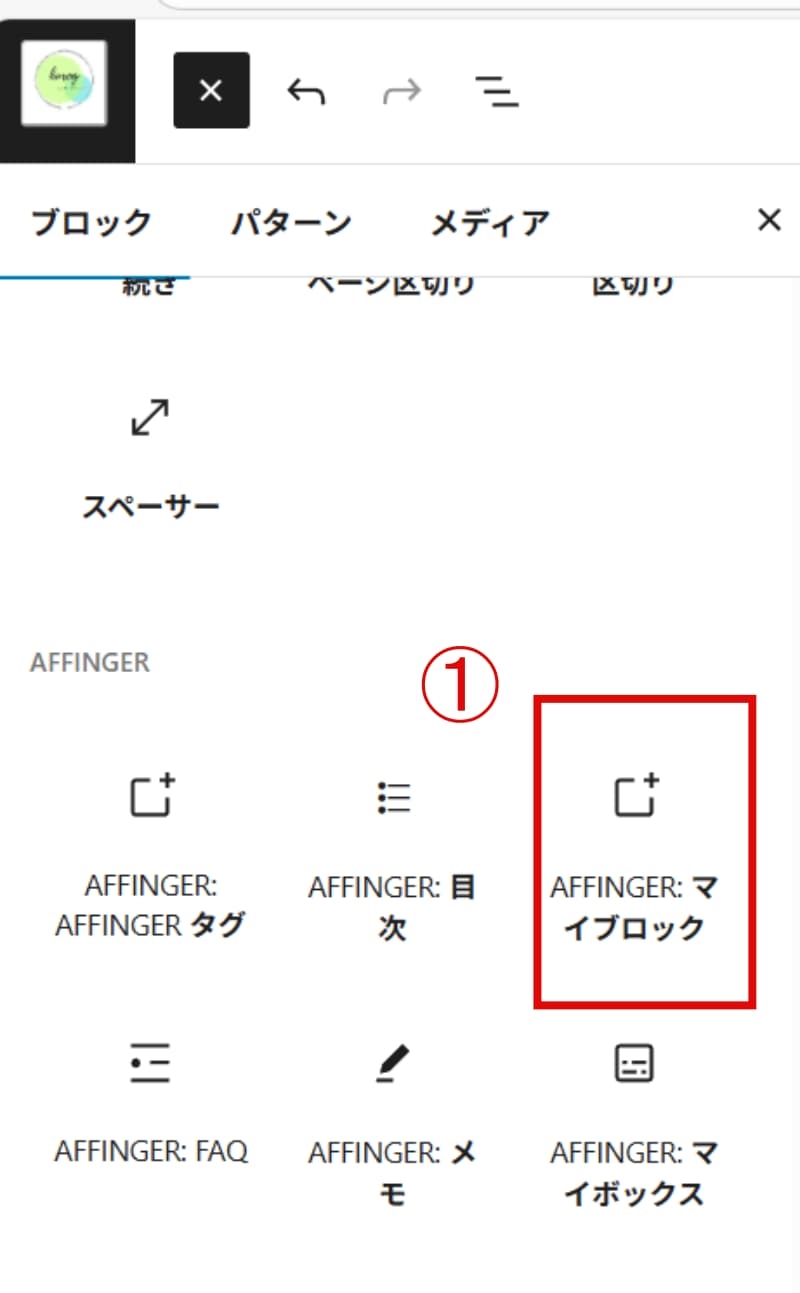
「+」のマークをクリックします。
①AFFINGER:マイブロックをクリックします。
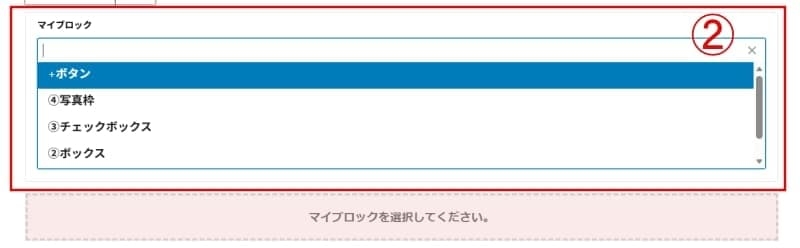
②登録したマイブロックをドロップダウンリストから選ぶと記事に挿入されます。
マイブロックで挿入した場合は、記事ごとに個別に修正が可能です。一括編集はできないので他の記事に修正内容は反映されません。
【まとめ】マイブロックを使って記事の作成を楽に!
マイブロックによく使うボックスなどの装飾を登録したら記事作成が楽になりました。
マイブロックはお役立ちツールなので、ぜひ、使ってみてください。
・マイブロックに新規登録
・記事に挿入
・パターンから挿入
・AFFINGER:マイブロックから挿入
・ショートコードで挿入する
・修正・デザイン変更
・マイブロックを修正する
・ショートコードを修正する
\WordPress 簡単インストールもできます!/

\おすすめです!/
![[商品価格に関しましては、リンクが作成された時点と現時点で情報が変更されている場合がございます。]](https://hbb.afl.rakuten.co.jp/hgb/4bd8c3a6.3fa713c3.4bd8c3a7.f3805959/?me_id=1285657&item_id=12557869&pc=https%3A%2F%2Fthumbnail.image.rakuten.co.jp%2F%400_mall%2Fbookfan%2Fcabinet%2F00968%2Fbk4798169951.jpg%3F_ex%3D240x240&s=240x240&t=picttext "[商品価格に関しましては、リンクが作成された時点と現時点で情報が変更されている場合がございます。]")