WordPressのブロックエディターでは、文字の色を変更する機能があります。
段落ブロック全体だけでなく、文章の一部だけ色を変えることもできます。
この記事では、文字の色を変更する方法と、元の色に戻す方法を初心者向けにまとめました。
※ AFFINGER6の画面をもとにまとめています。WordPressやAFFINGER6のバージョンによって、表示される項目や画面が異なる場合があります。
WordPress初心者向け|記事を見やすく整えるシリーズ
記事を見やすくするために、文字の装飾や文章に枠をつける方法など、記事を書くときに使える機能をまとめていきます。
これから少しずつ記事を追加していく予定です。
【文字を読みやすくする工夫】
文章全体の文字色を変更する方法
段落ブロックの設定から、文章全体の文字色を変更できます。
① 色を変更したい文章をクリックします
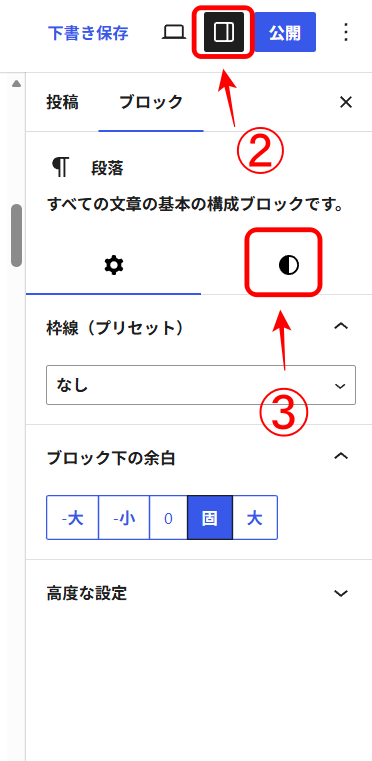
② 画面右側にある「設定パネル」を開きます
③ 「スタイル」を選びます
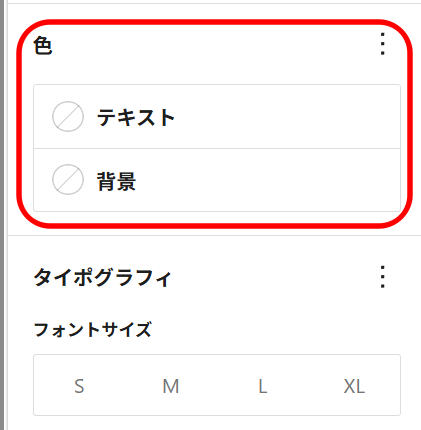
④ 「色」の設定から、「テキスト」を選びます
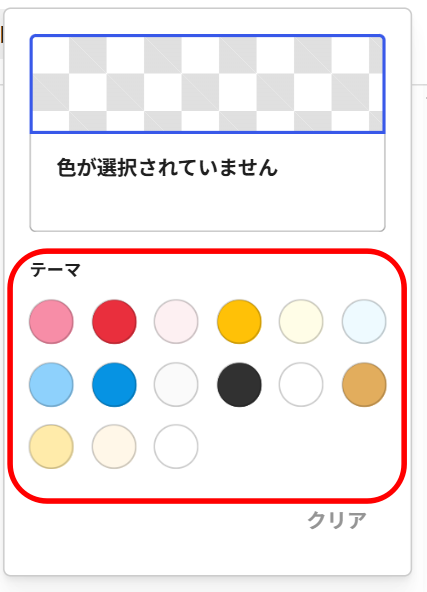
⑤ 「テーマ」に表示されている色を選びます
文章全体で文字の色を変更した見本です↓
WordPressで記事を書いています。
「色」の設定から、段落ブロックの「背景」の色も変更できます。
文章全体の色の変更と背景を変更するとこのような形にできます↓
これは背景色を変更した文章の見本です。
文章の一部の文字色を変更する方法
文章全体の文字色だけでなく、文章の一部だけ文字色を変更することもできます。
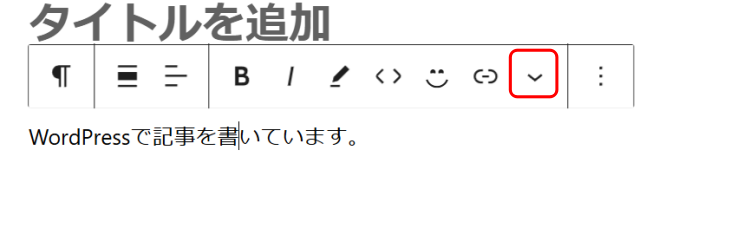
① 色を変更したい文字をドラッグして選択します
② ツールバーの「さらに表示」をクリックします
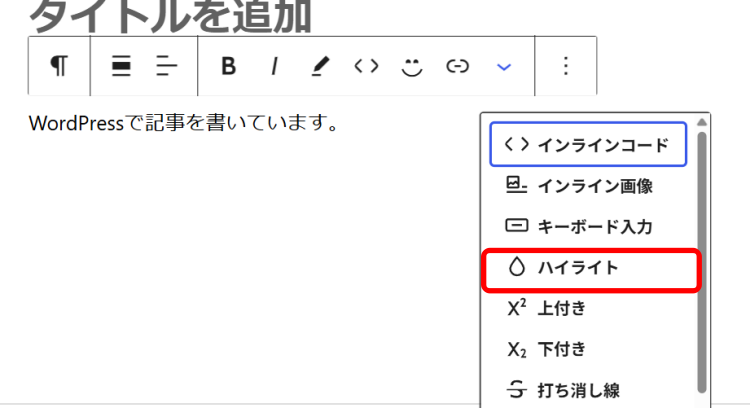
③ 「ハイライト」を選択します
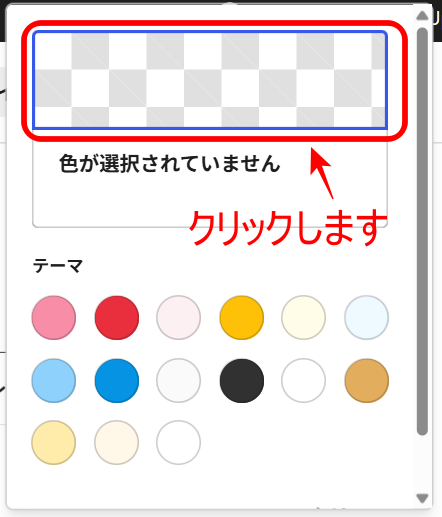
④ 変更したい文字色を選びます
文字の一部だけ色を変更した見本です↓
WordPressで文字の色を変更する方法を紹介します。
ブログ関連の本をだけだなく、さまざまなジャンルの本を楽しめるKindle Unlimited。
📖 Kindle Unlimitedの無料体験はこちら好きな色に変更する方法
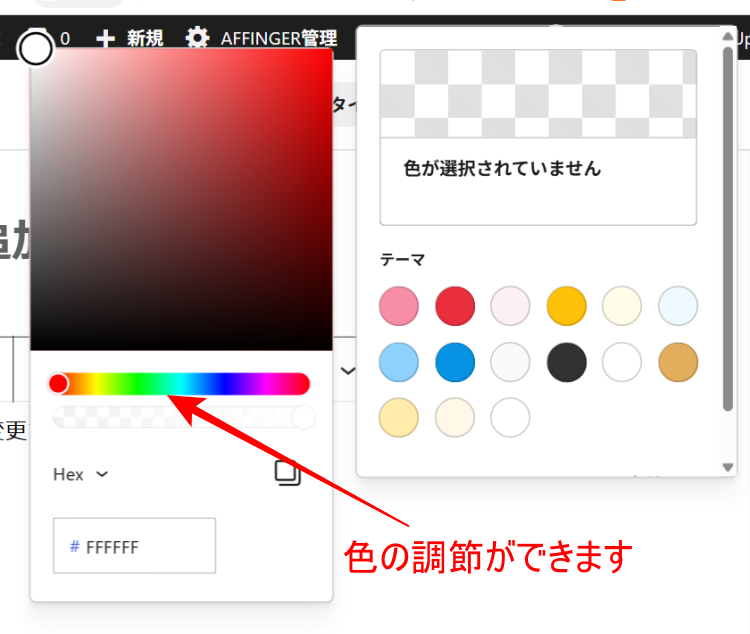
「段落ブロックの設定」から文字の色を変更する場合も、「ハイライト」から文字の色を変更する場合も、色の一覧に変更したい色がない場合は、色の選択画面を開くと好みの色に変更できます。
ブログ関連の本をだけだなく、さまざまなジャンルの本を楽しめるKindle Unlimited。
📖 Kindle Unlimitedの無料体験はこちら文字の色を元に戻す方法
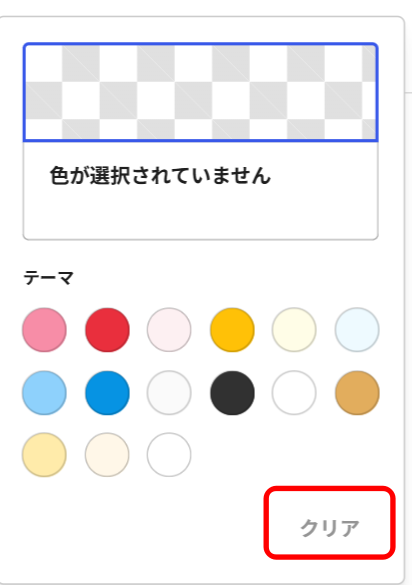
変更した文字の色を元に戻したい場合は、色の設定から「クリア」をクリックします。
① 元に戻したい文字、または段落ブロックを選択します
② 文字の一部だけ色を変更した場合は、ツールバーの「さらに表示」から「ハイライト」を開きます。
段落全体の文字色を変更した場合は、右側の設定パネルから「色」の「テキスト」を開きます
③ 色の設定にある「クリア」をクリックします
まとめ
WordPressでは、段落ブロック全体の文字色を変更したり、文章の一部だけ色を変更したりできます。
用意されている色のほかに、好みの色を選ぶこともできます。
文字の色を元に戻したい場合は、色の設定から「クリア」をクリックします。
文字の色を変えることで、文章の中で目立たせたい部分を色分けできます。
⬅前: WordPress初心者向け|太字・マーカーなど文字を装飾する方法
➡次: WordPress初心者向け|文字の大きさを変える方法
記事の作成から公開までの基本操作を、シリーズにまとめています。
📖 ブログに役立つ本をKindle Unlimitedで
WordPressやブログの本はもちろん、小説や実用書、暮らしや趣味など、さまざまなジャンルの本を楽しめます。
初めての方は、無料体験から始められます。
※無料体験の対象者や期間は異なる場合があります。登録前に料金や利用条件をご確認ください。
