WordPressの記事には、絵文字やアイコンを入れることができます。
プラグインを使ってアイコンを追加する方法もありますが、AFFINGER6には標準搭載のアイコンがあり、追加のプラグインを入れなくても使えます。
AFFINGER6にはコード一覧からアイコンを選んで使える機能もあるので、HTMLやCSSなどの専門知識がなくても使えます。
この記事では、絵文字の入力方法と、AFFINGER6のコード一覧からアイコンを選んで記事に表示する方法をまとめました。
※ AFFINGER6の画面をもとにまとめています。WordPressやAFFINGER6のバージョンによって、表示される項目や画面が異なる場合があります。
※ この記事では、WordPressのブロックエディター(Gutenberg)を使った操作方法をまとめています。
WordPress初心者向け|記事を見やすく整えるシリーズ
記事を見やすくするために、文字の装飾や文章に枠をつける方法など、記事を書くときに使える機能をまとめていきます。
これから少しずつ記事を追加していく予定です。
【文字を読みやすくする工夫】
絵文字を記事に挿入する方法
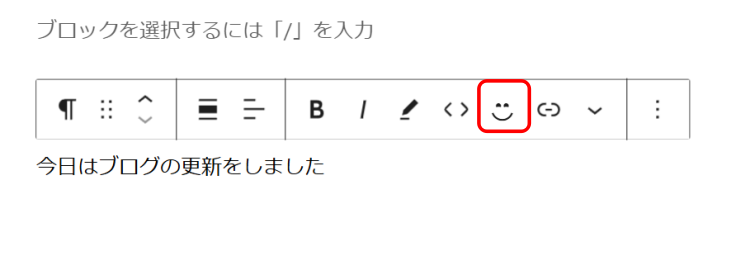
WordPressのブロックエディターでは、ツールバーにある絵文字のマークから、一覧を表示して絵文字を追加できます。
① 絵文字を挿入したい文章の段落ブロックをクリックします
② ツールバーの「絵文字マーク」をクリックします
③ 「絵文字の一覧」が表示されたら、記事に挿入したいものをクリックします
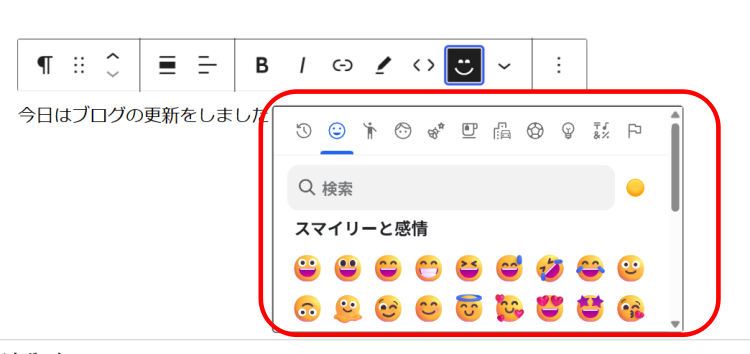
④ プレビューで確認します
絵文字を入れると、次のように表示されます。
今日はブログの更新をしました ✨
アイコンを記事に挿入する方法
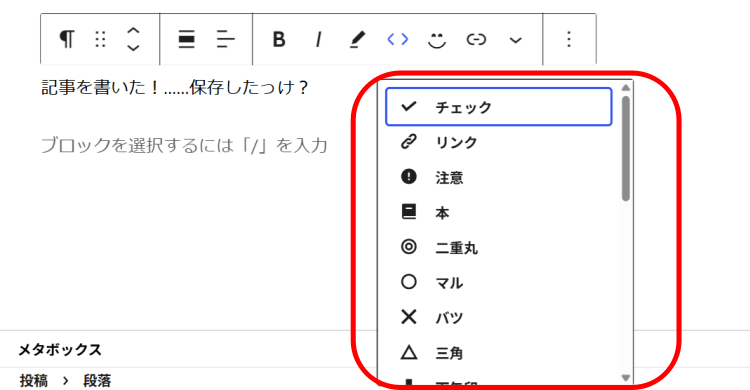
AFFINGER6では、ツールバーからチェックやスターなどのアイコンを選んで、記事に入れることができます。
「コード」を選ぶと、一覧からアイコンを選べます。
① アイコンを挿入したい文章の段落ブロックを選択します
② ツールバーの「コードアイコン」をクリックします
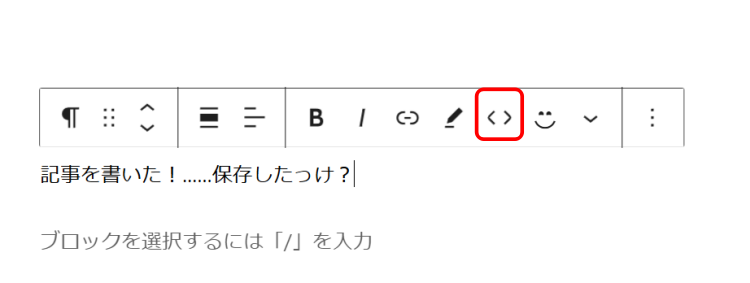
③ 「ドロップダウンリスト」が表示されたら、記事に挿入したいアイコンをクリックします
④ 記事に「アイコンのショートコード」が入ります
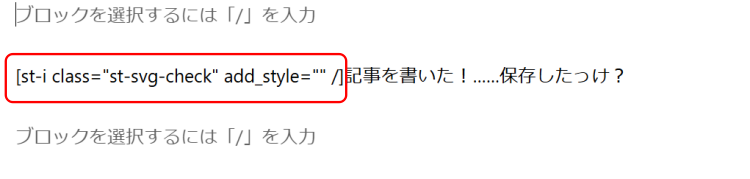
⑤ アイコンが表示されているか、プレビューで確認します
チェックのアイコンを入れて、文章を作成してみました。
プレビューで見ると、チェックのアイコンが表示されています。

✳️ アイコンの色は、ショートコードで指定することもできます。
✳️ AFFINGER6では、ツールバーからアイコンを入れる方法のほかに、ショートコードを使う方法もあります。ショートコードの種類や使い方は、AFFINGER6のマニュアルで確認できます。
まとめ
WordPressのブロックエディターでは、ツールバーから絵文字を選んで記事に入れることができます。
AFFINGER6では、コード一覧からアイコンを選んで表示することもできます。
記事の中に絵文字やアイコンを入れたいときに、今回の手順を参考にしてみてください。
⬅前: WordPress初心者向け|文字の大きさを変える方法
➡次:
記事の作成から公開までの基本操作を、シリーズにまとめています。
📖 ブログに役立つ本をKindle Unlimitedで
WordPressやブログの本はもちろん、小説や実用書、暮らしや趣味など、さまざまなジャンルの本を楽しめます。
初めての方は、無料体験から始められます。
※無料体験の対象者や期間は異なる場合があります。登録前に料金や利用条件をご確認ください。
