
このページでは、WordPressの引用ブロックの使い方について記載しています。
この記事を読めば、引用ブロックを使って記事に引用部分を表示できるようになります。
ブログを始めたばかりの方やこれから引用ブロックを使う方へ少しでも参考になりましたら幸いです。
引用ブロックとは?
引用ブロックは、WordPressに搭載されているブロックになります。
引用ブロックを使用することで、引用部分であることが分かるようになり、本文と引用部分を分けて表示することができます。
また、引用ブロックを使うことでGoogleの検索エンジンに引用であることを伝えることもできます。
-

-
【初心者向け】ブログ投稿|法的な注意事項・禁止事項とは?
続きを見る
WordPress 引用ブロックの使い方
簡単な流れ
- 引用ブロックを記事に表示させる
- 引用文章を入力または貼り付けする
- 引用元を追加する
- 引用元を追加するに、引用元の記事名・サイト名、URLを添付する
- レビューで確認する

引用ブロックをえらぶ
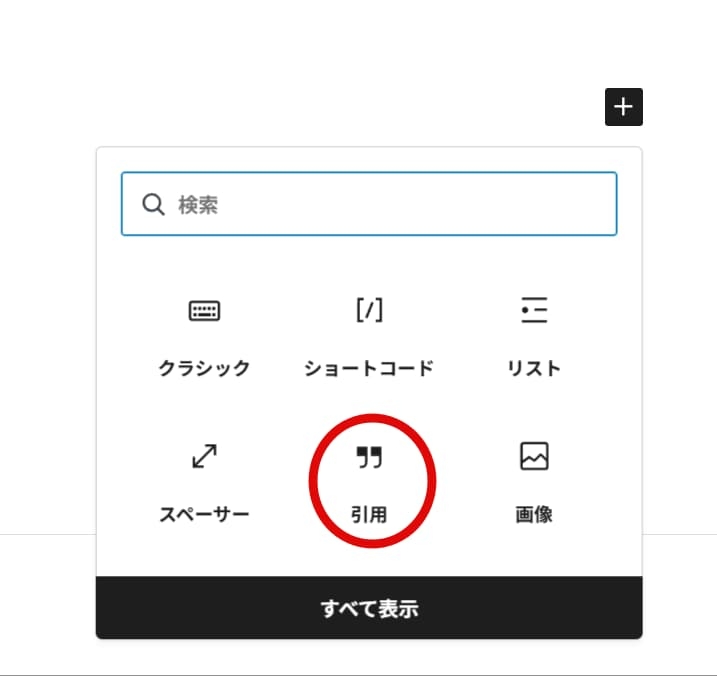
+マークをクリックして下記の画面を表示させます。
画面の中に、
引用と表示されている場合は引用をクリックします。
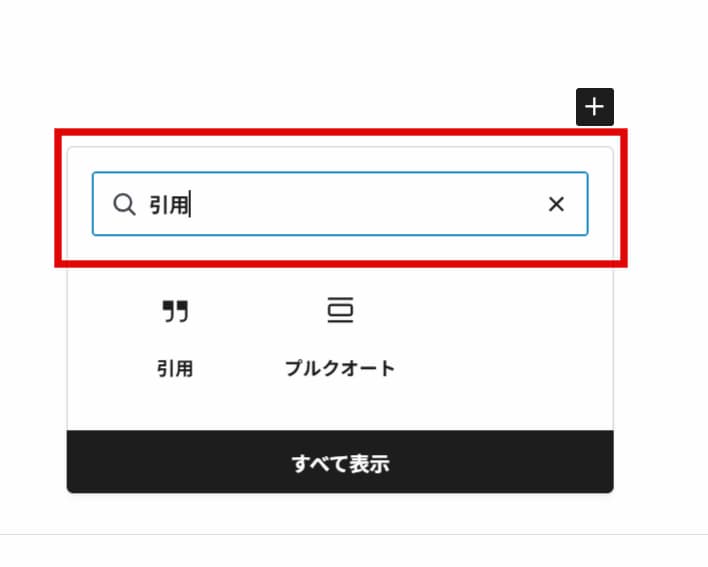
画面の中に引用マークがない場合は検索します。
検索に引用と入力すると、
引用が表示されるのでクリックします。
引用ブロックを記事に表示させる(本文と引用部分の区別)
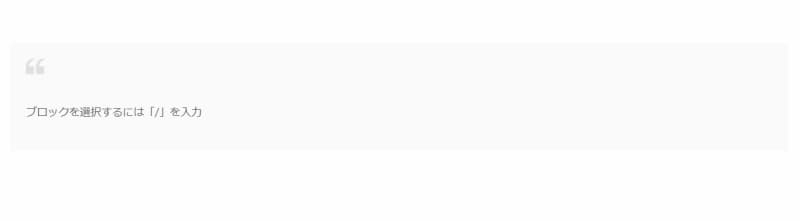
記事に引用ブロックが表示されます。
引用符とブロックで表示され、本文と引用部分の区別がされるので
視覚的に分かりやすくなります。
引用する文章を入力する(引用箇所)
引用する箇所の文書を入力または貼り付けます。
引用は必要な部分だけ抜粋して使用します。
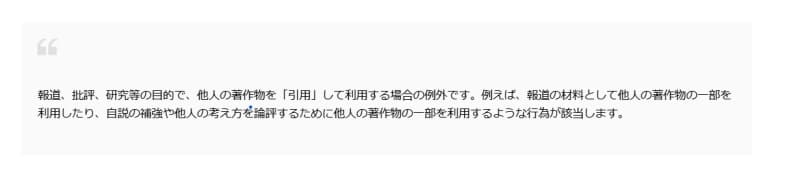
改変とは・・・変更・修正・加工・削除などが該当します。
引用元の追加を表示させる(出典の明示)
次に出典の明示をします。
出典の明示をするには、
記事上に表示された引用ボックスをクリックすると青い枠が出ます。
青い枠の上に羽ペンマークが表示されるのでクリックします。
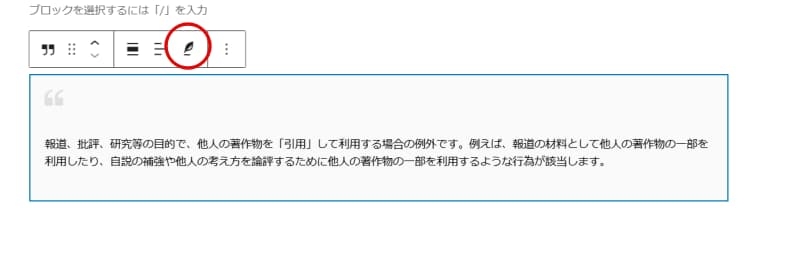
羽ペンマークをクリックすると引用元の追加と出てきます。
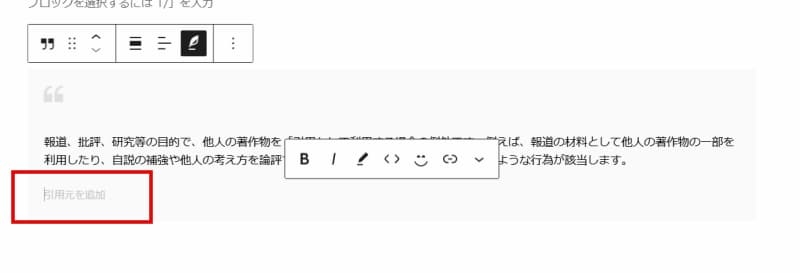
引用元の追加に引用元を入力していく
引用元の入力の流れ
引用元の追加に、
①引用・引用元・参考・出典・参照などを記載します。
②引用元の記事名とサイト名を記載します。(記事名だけでも良い)
③記事名にハイパーリンクをつけます。
記事名とサイト名を記載した場合は、引用元のURLは記事名につけます。
④新しいタブで開くにチェックを入れる
⑤プレビューで確認する
引用元の追加に記載をする
引用元を追加と表示されている箇所に、
引用や参考等の文字を記入し、記事名とサイト名(記事名だけでも良い)を記入します。
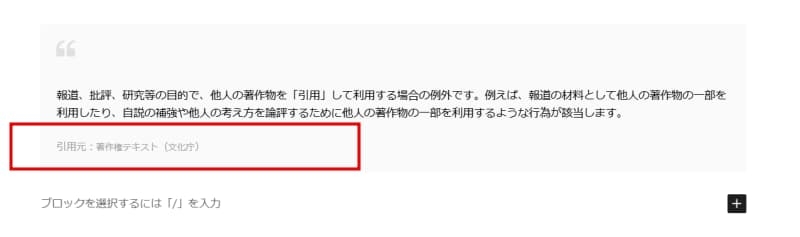
記事名にURLを貼り付ける
リンクを付けます。
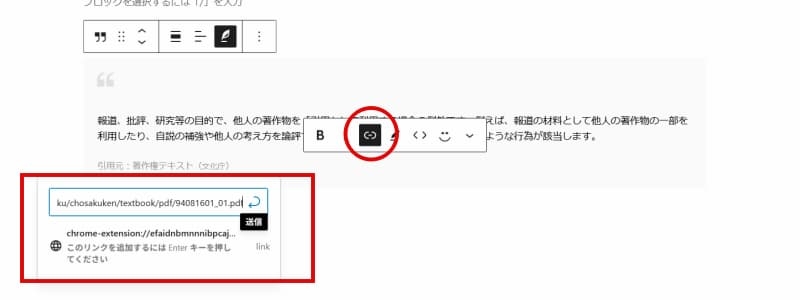
記事名のテキストを選択しハイパーリンクをクリックすると、
URLを入力する欄がでてきます。
そこに引用元のURLを貼り付け、送信またはエンターを押すとリンクされます。
リンクを新しいタブで開くように設定する
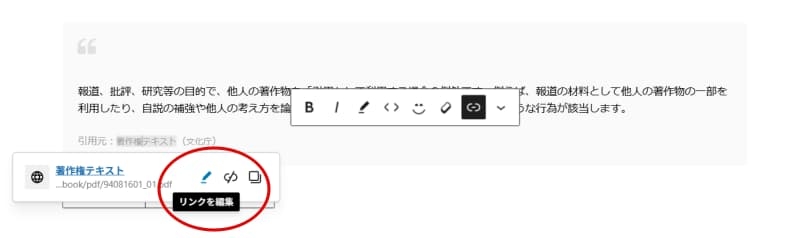
外部リンクなので、リンクを新しいタブで開くように設定をします。
再度、リンクした記事名をクリックしてペンマーク(リンクを編集)を選びます。
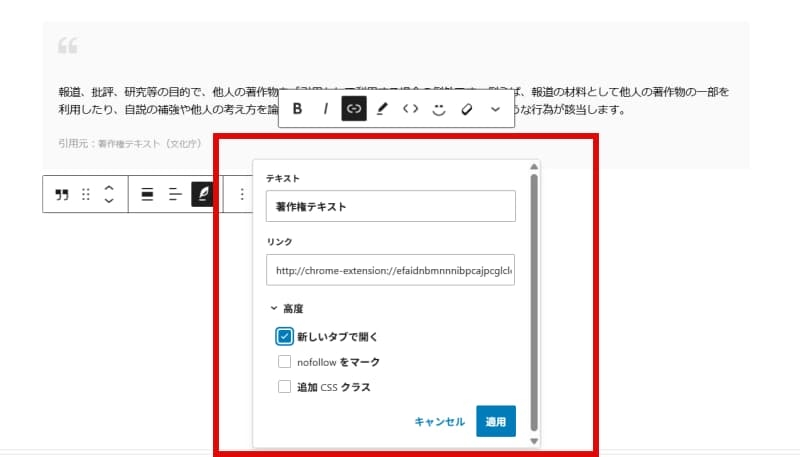
新しいタブで開くにチェックを入れ、適応をクリックして完了です。
これで、リンクをクリックした時に新しいタブで開かれます。
URLが添付されているか等をレビューで確認する
レビューで、4点を確認します。
・引用文を貼り付けてあるか?
・引用元を入力してあるか?(記事名・サイト名)
・引用元のURLが正しく添付されているか?
・新しいタブで開けているか?
引用・出典・参考はどう使えばいいの?

引用、出典、参考ってそれぞれどんな時に使うか迷ってします・・・
文章の引用、書籍からの引用、画像引用、画面のスクリーンショットを記事に載せる場合の
引用、出典、参考の使い方について外部リンクを貼りました。
アネオトさんのブログに引用、出典、参考の使い方例が載っており、
説明文と画像で使い方例を見れるので、初心者の私にも分かりやすいです。

まとめ 引用ブロックで簡単に引用部分が作成できる
引用ブロックの操作をしているときに、途中よく分からないところがあり、
WordPressの引用ブロックの使い方をまとめました。
同じようなことでお困りの方に参考になれば幸いです。
簡単な流れ
- 引用ブロックを記事に表示させる
- 引用文章を入力または貼り付けする
- 引用元を追加する
- 引用元を追加するに、引用元の記事名・サイト名、URLを添付する
- レビューで確認する
引用元の入力の流れ
引用元の追加に、
①引用・引用元・参考・出典・参照などを記載します
②引用元の記事名とサイト名を記載します(記事名だけでも良い)
③記事名にハイパーリンクをつけます
記事名とサイト名を記載した場合は、引用元のURLは記事名につけます
④新しいタブで開くにチェックを入れる
⑤プレビューで確認する
Xサーバーを使用している人がたくさんいるので、分からなくなったらすぐ調べることができます。
WordPressも簡単インストールできます! ↓
ヒトデさんの本で、ブログをstartさせたい方におすすめです。
初心者の方でもとても分かりやすいです↓
![[商品価格に関しましては、リンクが作成された時点と現時点で情報が変更されている場合がございます。]](https://hbb.afl.rakuten.co.jp/hgb/4bd8c3a6.3fa713c3.4bd8c3a7.f3805959/?me_id=1285657&item_id=12557869&pc=https%3A%2F%2Fthumbnail.image.rakuten.co.jp%2F%400_mall%2Fbookfan%2Fcabinet%2F00968%2Fbk4798169951.jpg%3F_ex%3D240x240&s=240x240&t=picttext "[商品価格に関しましては、リンクが作成された時点と現時点で情報が変更されている場合がございます。]")