
今回は、UpdraftPlusのバックアップと復元方法を紹介します。
UpdraftPlus(アップドラフトプラス)は、WordPressのデータをバックアップ・復元できるプラグインです。万が一のトラブルに備えて、サイトのデータを保存しておけます。
私は以前、バックアップを取っておらず、ブログのトラブルで困った経験があります。
その経験から、バックアップは早めに設定しておくことが大切だと感じました。
この記事では、UpdraftPlusの使い方を初心者向けに紹介します。
UpdraftPlusとは?
UpdraftPlus(アップドラフトプラス)は、WordPressでよく利用されているバックアッププラグインです。
WordPressの管理画面から、記事や画像、テーマ、プラグインなどのデータを保存でき、バックアップや復元を簡単に行えます。
また、バックアップデータはGoogleドライブなどの外部ストレージに保存することもできます。
詳しくは、UpdraftPlus公式サイトをご覧ください。
UpdraftPlus: WP Backup & Migration Plugin – WordPress プラグイン | WordPress.org 日本語
バックアップが大切な理由
バックアップは、もしものときにブログを守るためのものです。
WordPressでは、記事を作成している途中や更新後に、表示がおかしくなったり、データが消えてしまったりすることがあります。
バックアップを取っておくと、万が一トラブルが起きても、元の状態に戻しやすくなります。
例えば、次のような場合に役立ちます。
- サイトにエラーが表示されたとき
- レイアウトが崩れたとき
- プラグインの不具合が起きたとき
- サーバーの不具合が発生したとき
- WordPressやプラグインのアップデート後に不具合が起きたとき
- 誤って記事や設定を変更・削除してしまったとき
このようなトラブルは、思っているよりも起こることがあります。
バックアップをするタイミングは?
こまめにバックアップを取っておくと、更新や作業中にトラブルが起きても、元の状態に戻しやすくなります。
また、安心して作業を進められます。
例えば、次のようなタイミングでバックアップを取っておくと安心です
- デザインをカスタムする前
- プラグインやテーマを更新する前
- WordPressを更新する前
- サイトを引っ越しするとき
※「どこをどう直したらいいか分からない…」という場合でも、バックアップがあると復元できるため安心です。
UpdraftPlusをインストールして有効化する方法
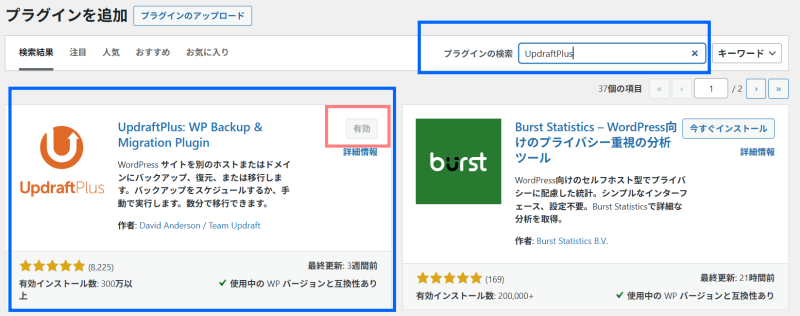
ここからは、UpdraftPlusをインストールして有効化する方法を紹介します。
UpdraftPlusは、WordPressの管理画面(ダッシュボード)からインストールできます。
※ バージョンや設定によって、表示される内容が異なる場合があります。
手順
① 「プラグイン」をクリックします。
② 「プラグインを追加」を選びます。
③ プラグインの検索欄に「UpdraftPlus」と入力します。
④ 「今すぐインストール」をクリックします。
⑤ 「有効化」をクリックします。
これで、UpdraftPlusのインストールと有効化は完了です。
手動バックアップと自動バックアップ
UpdraftPlusでは、必要なときに保存する「手動バックアップ」と、定期的に保存する「自動バックアップ」を設定できます。それぞれの用途に合わせて使い分けることができます。
手動でバックアップする方法
手動バックアップは、作業前や今すぐバックアップを取りたいときに便利です。
手順
① ダッシュボード左側の「UpdraftPlus」をクリックします。
② 「今すぐバックアップ」をクリックします。
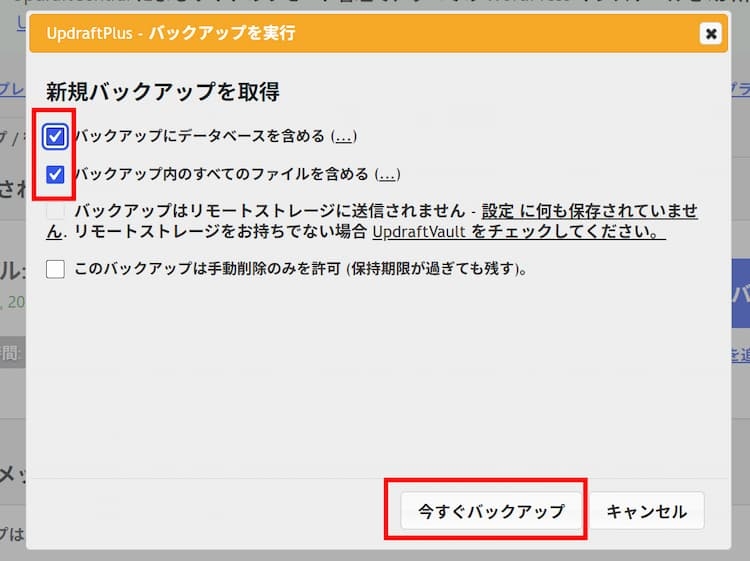
③ 「新規バックアップを取得」が表示されたら、次の2項目にチェックを入れます。
・ バックアップにデータベースを含める
・ バックアップ内のすべてのファイルを含める
④ 画面下の「今すぐバックアップ」をクリックします。
⑤ バックアップが完了すると、完了メッセージや日時が表示されます。
※ バックアップ後は、「既存のバックアップ」に表示されているか確認しておくと安心です。
自動でバックアップする方法
自動バックアップを設定しておくと、定期的にバックアップを保存できます。
手順
① ダッシュボード左側の「UpdraftPlus」をクリックします。
② 「設定」タブをクリックします。
③ 「ファイルバックアップスケジュール」を設定します。
④ 「データベースバックアップスケジュール」を設定します。
⑤ 「予約からのバックアップを保存しておく数」を設定します。
※ ファイルとデータベース、それぞれ保存しておくバックアップの数を設定できます。
⑥ 画面下部にある「変更を保存」をクリックします。
これで、自動バックアップ設定が完了です。
※ 「ファイルバックアップスケジュール」と「データベースバックアップスケジュール」は、ブログを更新する回数に合わせて設定できます。
※ 「予約からのバックアップを保存しておく数」は、保存しておくバックアップの数です。2~3個程度から始めても大丈夫です。
Googleドライブなどに保存する方法
UpdraftPlusでは、必要に応じてバックアップデータをGoogleドライブなどの外部ストレージに保存できます。
保存先は、「設定」タブから設定できます。
UpdraftPlusでバックアップを復元する方法
保存したバックアップデータは、必要なときに復元できます。
手順
① ダッシュボード左側の「UpdraftPlus」をクリックします。
② 「バックアップ/復元」タブをクリックします。
③ 「既存のバックアップ」から復元したいデータを選択します。
④ 「復元」をクリックします。
⑤ 「Restore successful!」と表示されたら、復元完了です。
※復元時は、データベースやプラグインなど、復元する項目を選択できます。
まとめ
UpdraftPlusは、手動バックアップ・自動バックアップ・復元などをWordPressの管理画面から操作できるバックアッププラグインです。
初心者の方でも操作しやすく、万が一のトラブルに備えることができます。
バックアップを取っておくと、突然のトラブルが起きた場合でも、元の状態に戻しやすくなります。
WordPressを始める際は、バックアップ対策とあわせて、安定して使えるサーバーを選ぶことも大切です。
私が利用しているサーバーを参考までに紹介します。

WordPressを始めたばかりの頃は、設定や操作方法で迷うことも多いと思います。
ブログを始めた頃に参考にした本を紹介します。
 | 「ゆる副業」のはじめかた アフィリエイトブログ スキマ時間で自分の「好き」をお金に変える! [ ヒトデ ] 価格:1628円 |

