WordPressで記事を書いていると、文章の一部を「太字」にしたり、「マーカー」をつけたりして、目立たせたいことがあります。
文字を装飾すると、伝えたい部分が目に入りやすくなり、文章の中で大切な部分もわかりやすくなります。
この記事では、AFFINGER6を使って、太字やマーカー、文字の色を変える方法など、文字を装飾する基本的な操作をまとめました。
※ この記事では、WordPressのブロックエディター(Gutenberg)を使った操作方法をまとめています。
※ AFFINGER6の画面をもとにまとめています。WordPressやAFFINGER6のバージョンによって、表示される項目や画面が異なる場合があります。
WordPress初心者向け|記事を見やすく整えるシリーズ
記事を見やすくするために、文字の装飾や文章に枠をつける方法など、記事を書くときに使える機能をまとめていきます。
これから少しずつ記事を追加していく予定です。
【文字を読みやすくする工夫】
✅ 太字・マーカーなど文字を装飾する方法
文字を太字にする
まずは、文字を太字にする方法です。
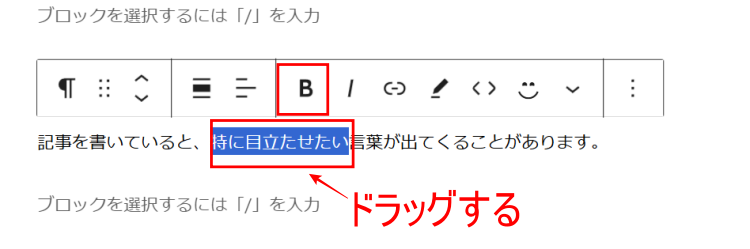
❶ 太字にしたい文字をドラッグして選択します
❷ ツールバーにある 「B」 をクリックします
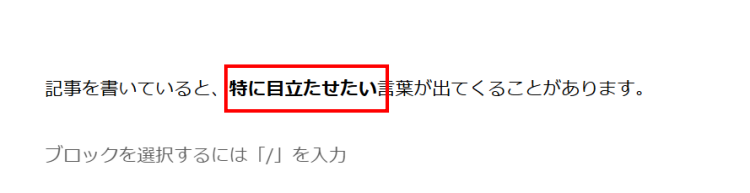
文字は太字に変更されます。
文字にマーカーをつける
次に、文字にマーカーをつける方法です。
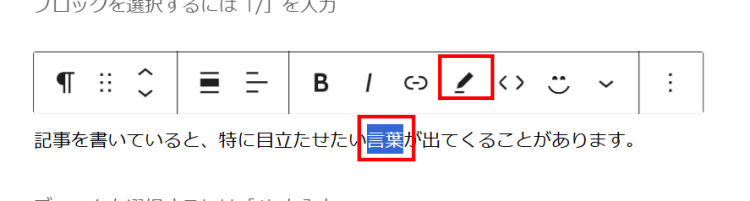
❶ マーカーをつけたい文字をドラッグして選択します
❷ ツールバーにある鉛筆マークの「書式」をクリックします
❸ 「マイ細マーカーA」または「マイ細マーカーB」を選びます
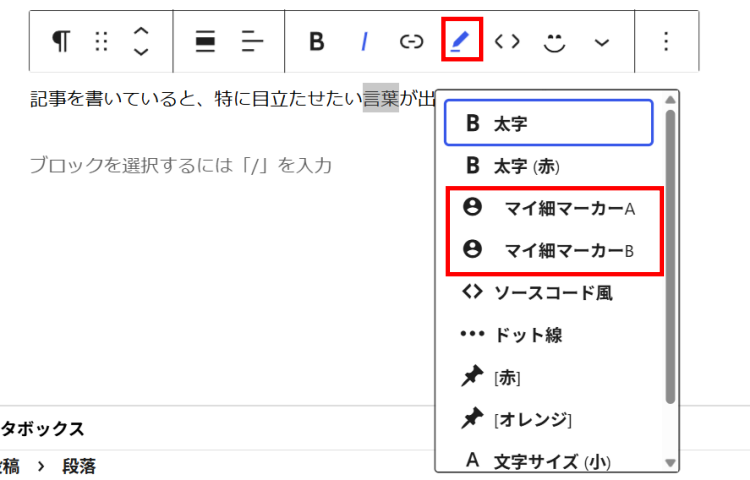
選択した部分にマーカーが付きます。
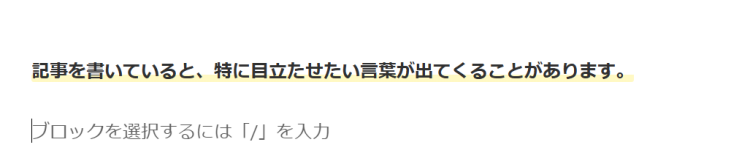
※マーカーの色を変更することもできます
AFFINGER6では、マーカーの色を自分の好みに合わせて設定できます。設定方法については、別の記事でまとめる予定です。
文字の色を変える
文字の色は、段落全体を変える方法と、一部の文字だけを変える方法があります。ここでは、それぞれの方法をまとめました。
段落全体の文字色を変える方法
❶ 色を変えたい文字をドラッグして選択します
❷ 右上に「設定」をクリックします
❸ 「スタイル」をクリックします
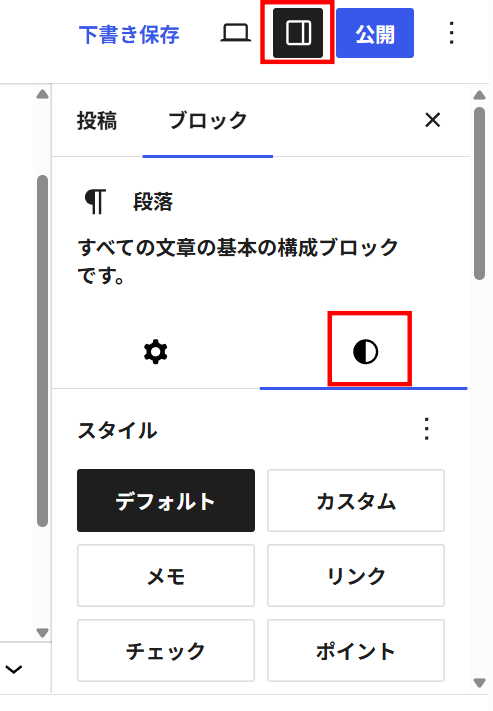
❹ 「色」を開きます
❺ 色の「テキスト」から使いたい色を選びます
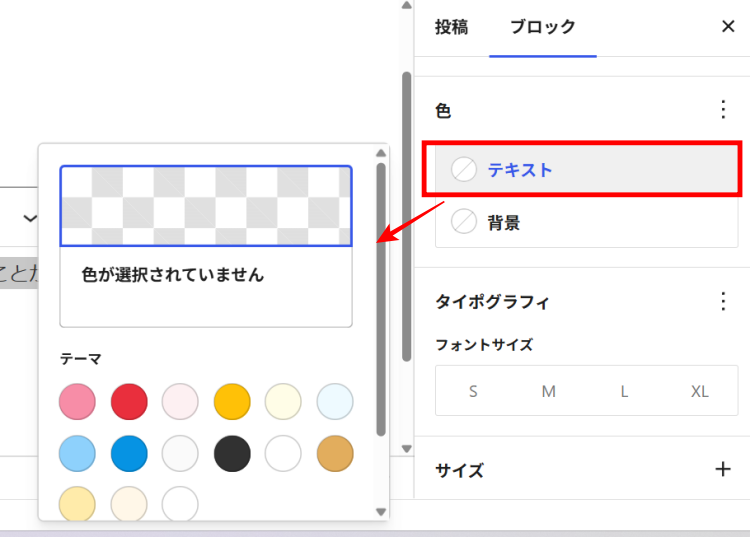
このように、文字の色が段落全体で変わります。

一部の文字だけ色を変える方法
❶ 色を変えたい文字をドラッグして選択します
❷ ツールバーの「書式」をクリックします
❸ 「太文字(赤)」を選びます
これで変更されます。
その他の文字装飾
「書式」には、ほかにもいくつかの装飾があります。
- ドット線
- 【赤】【オレンジ】→文字を色付きのボックスで目立たせる装飾です
- 文字サイズ(小)
- 文字サイズ(大)
文章に合わせて使うと、見た目を変えることができます。
文字を装飾するときのポイント
文字を装飾すると、文章の中で大事な部分を目立たせることができます。
装飾にはそれぞれ役割があるので、伝えたい内容に合わせて使い分けます。
・太字→特に伝えたい言葉に使う
・ マーカー→目立たせたい部分に使う
・ 文字色→強調したい部分に使う
装飾は、たくさん使うよりも、ポイントを絞って使うほうが、伝えたい部分が分かりやすくなります。
太字やマーカー、文字色などを使いながら、読みやすくなるように調節していきます。
よく使う文字の装飾やブロックをまとめて使いたいときは、WordPressの「パターン」に登録しておくこともできます。
→WordPress初心者向け|パターンを登録して記事に呼び出す方法
AFFINGER6には、よく使うブロックや装飾を登録して使える「マイブロック」もあります。
→WordPress初心者向け|AFFINGER6のマイブロックを登録して記事に呼び出す方法
まとめ
WordPressでは、太字やマーカー、文字色などを使って、文章の中で目立たせたい部分をわかりやすくできます。
実際に使ってみながら、自分のブログに合うものを取り入れてみてください。
→ 次:WordPress初心者向け|文字の大きさを変える方法
記事の作成から公開までの基本操作を、シリーズにまとめています。
📖 ブログに役立つ本をKindle Unlimitedで
WordPressやブログについて、本で調べたいときにも使えます。
初めて利用する方は無料体験があります。
