WordPressで記事を書いていると、複数のブロックをまとめて移動したり、ひとつのまとまりとして扱いたいことがあります。
そんなときに使えるのが「グループブロック」です。
この記事では、WordPress初心者向けに、ブロックエディターでブロックをグループにする基本的な方法をまとめました。
グループブロックとは?
グループブロックは、WordPressのブロックエディターにある機能です。
複数のブロックをひとまとめにして扱うことができます。
たとえば、見出し・文章・画像などをグループにすると、まとめて移動したり、コピーしたりできます。
また、グループ全体に背景色をつけたり、枠をつけたりすることもできます。
複数のブロックをひとつのまとまりとして扱いたいときに使える機能です。
ブロックエディターの基本操作については、こちらの記事にまとめています。
→ WordPress初心者向け|ブロックエディターの基本的な使い方
グループにする方法
複数のブロックをグループにする方法を説明します。
※ 表示される内容は、WordPressのバージョンや設定、使用しているテーマによって異なる場合があります。
手順
① グループにしたいブロックを選択します
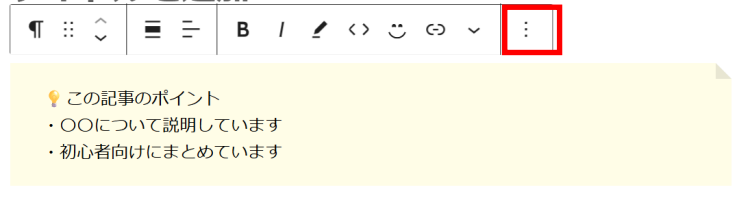
② ブロックのツールバーにある「︙」をクリックします
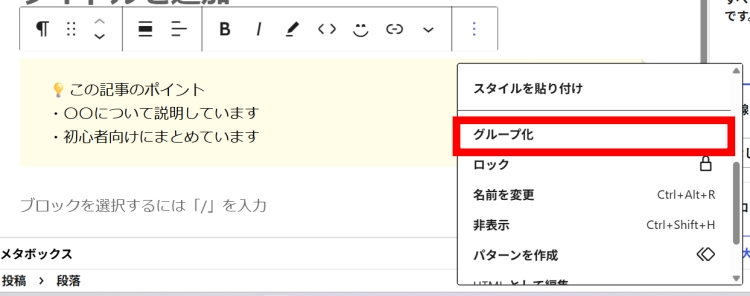
③ 「グループ化」をクリックします
これで、選択したブロックがひとつのグループにまとまります。
グループにしたあとも、グループ内にブロックを追加できます。
複数のブロックを選ぶときは、Shiftキーを押しながらブロックを選択すると、まとめて選択できます。
複数のブロックをグループ化しておくと、パターンに登録するときにもまとめて扱いやすくなります。
パターンについては、こちらの記事にまとめています。
→ WordPress初心者向け|パターンを登録して記事に呼び出す方法
グループを編集する方法
グループにしたあと、グループ全体の背景色や枠などを変更できます。
手順
① 編集したいグループブロックをクリックします
② ツールバーの「グループアイコン」をクリックします
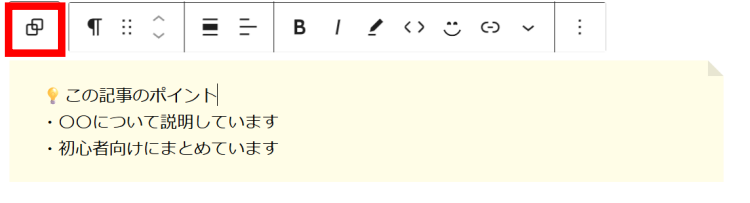
③ 右側の設定画面に、グループの設定が表示されます
④ 背景色や文字色、枠線、余白などを設定します
設定すると、グループ内のブロック全体に反映されます。
グループ全体の背景色や枠などを設定できます。
グループを解除する方法
グループにしたブロックは、あとからグループを解除できます。
手順
① 解除したいグループブロックをクリックします。
② 上部の「︙」をクリックします。
③ 「グループ解除」を選択します。
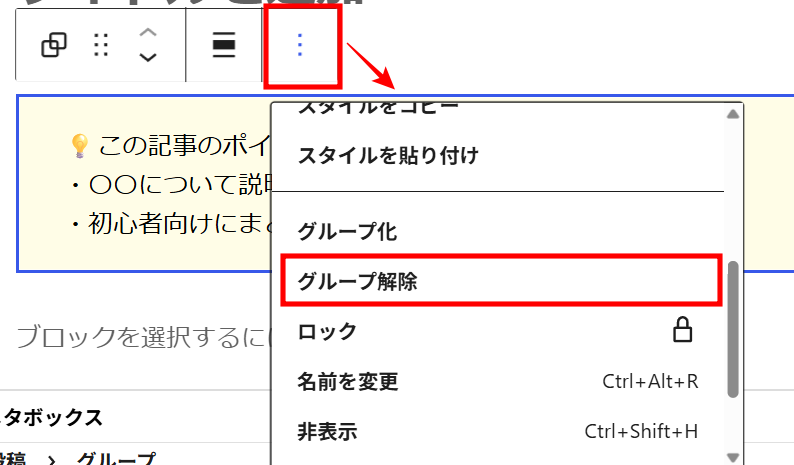
グループにまとめていたブロックが、それぞれ個別のブロックに戻ります。
まとめ
グループブロックを使うと複数のブロックをひとまとめにして扱うことができます。
まとめて移動したり、グループ全体の背景色や枠などを設定したりできるので、記事を作るときにも便利です。
必要なくなったときは、グループを解除して個別のブロックに戻すこともできます。
記事の作成から公開までの基本操作を、シリーズにまとめています。
📚 ブログに関する本
ブログに関する本を紹介しています。
『「ゆる副業」のはじめかた アフィリエイトブログ』 ヒトデ 著
『本気で稼げるアフィリエイトブログ』 亀山ルカ 著
『ブログで5億円稼いだ方法』 きぐち 著
