WordPressの記事に、自分のサイト内にある他の記事へのリンクを貼る「内部リンク」。
このリンクをブログカードとして表示することができます。
ブログカード形式の内部リンクをよく見かける方もいるかもしれません。
WordPressの「埋め込み」ブロックを使うと、内部リンクをブログカードとして表示できます。
この記事では、「埋め込み」ブロックを使って、シンプルなブログカードを作る方法を紹介します。
※本記事ではWordPressの新エディター(ブロックエディター、Gutenberg)を利用します。
※表示される内容は、WordPressのバージョンや設定、使用しているテーマによって異なる場合があります。
内部リンクのブログカードとは?
内部リンクのブログカードとは、自分のブログ内にある別の記事へのリンクを、カード形式で表示したものです。
記事のタイトルや画像などが表示されるため、リンク先の記事がどんな内容なのか分かりやすくなります。
そのため、読者が次に読む記事を見つけやすくなります。
内部リンクのブログカードは、記事の内容に関連する別の記事を紹介したいときに使うと便利です。
たとえば、こんなときに使えます
・記事の詳しい内容を別の記事で紹介しているとき
・関連する記事を読んでもらいたいとき
・記事の最後に、次に読んでほしい記事を紹介するとき
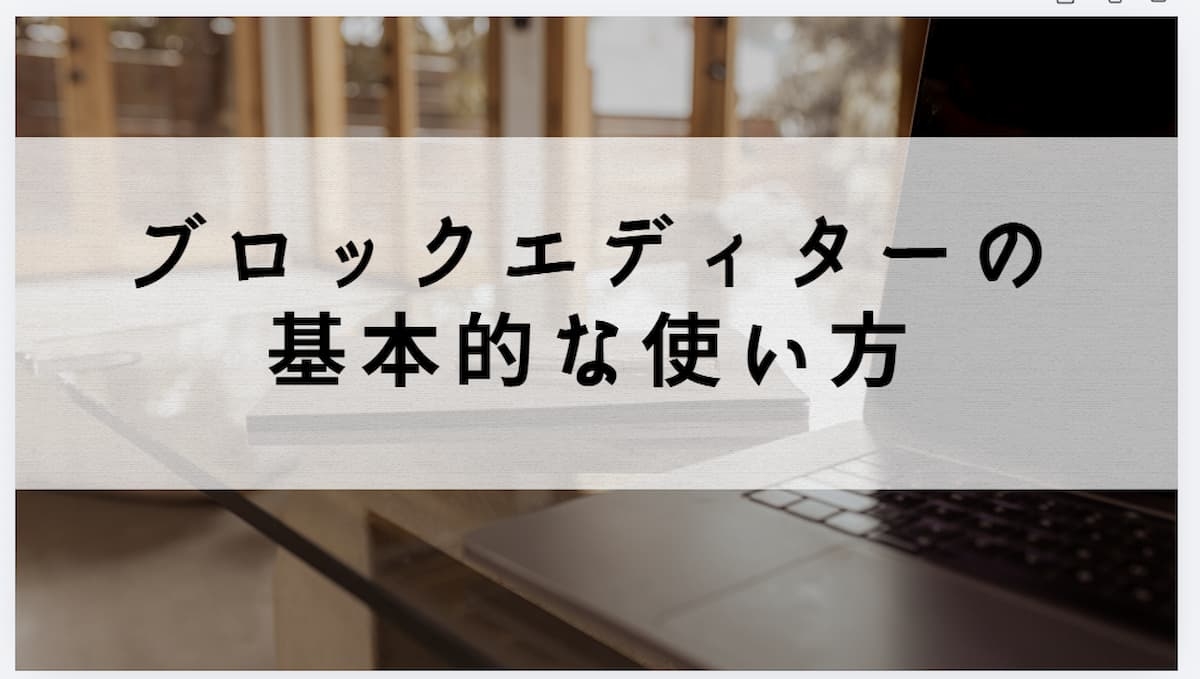
例えば、関連記事をブログカードで表示すると、次のようになります。
-
-
WordPress初心者向け|ブロックエディターの基本的な使い方
続きを見る
埋め込みとは?
埋め込みとは、WordPressの「埋め込み」ブロックを使って、記事のURLを入力する方法です。
URLを入力すると、リンク先の記事をブログカードとして表示できます。
「埋め込み」ブロックは、自分のブログ内の記事(内部リンク)だけでなく、外部のサイトへのリンクにも使えます。
ただし、外部リンクは、対応しているサイトしかブログカードとして表示できません。
外部リンクをブログカードとして表示する方法については、こちらの記事で紹介しています。
→ WordPress初心者向け|Pz-LinkCardで外部リンクを作成する方法
「埋め込み」ブロックについて詳しく知りたい方は、WordPress公式のドキュメントをご覧ください。
→ WordPress公式|Embeds(埋め込み)
埋め込みで内部リンクを設定する方法
それでは、埋め込みで内部リンクを設定していきます。
内部リンクの基本的な設定方法については、こちらの記事で紹介しています。
→ WordPress初心者向け|リンクの設定方法(内部リンク・外部リンク)
手順
① 「+」をクリックします
② 「埋め込み」のアイコンをクリックします
※「埋め込み」のアイコンが表示されない場合は、検索欄に「埋め込み」と入力します
③ リンク先の記事のURLを入力します
表示された入力欄に、リンクしたい記事のURLを入力します。
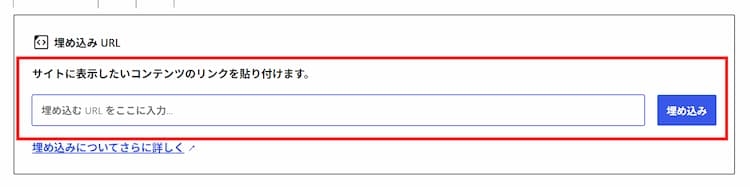
④ URLを入力したら、「埋め込み」をクリックします
⑤ ブログカードが表示されます
これで、内部リンクのブログカードができます。
「埋め込み」は「/」からも呼び出せます。
記事の入力欄で「/埋め込み」と入力すると、「埋め込み」ブロックが表示されます。
ブログカードのデザインは変更できる?
ブログカードの見た目は、使用しているテーマや設定によって異なります。
デザインを変更できる場合もありますので、変更したい場合は、使用しているテーマの設定を確認してみてください。
まとめ
WordPressでは、「埋め込み」ブロックを使って、内部リンクをブログカードにすることができます。
設定方法は簡単で、「埋め込み」ブロックを選び、リンクしたいURLを入力すると、記事に表示されます。
内部リンクをブログカードで表示すると、記事の中から関連する記事へ移動しやすくなります。
まずはシンプルなブログカードの作り方から試してみてください。
慣れてきたら、ラベルを付けるなど、ブログカードの表示を工夫することもできます。
記事の作成から公開までの基本操作を、シリーズにまとめています。
WordPress初心者向け|記事投稿シリーズ
📚 ブログに関する本
ブログに関する本を紹介しています。
『「ゆる副業」のはじめかた アフィリエイトブログ』 ヒトデ 著
『本気で稼げるアフィリエイトブログ』 亀山ルカ 著
『ブログで5億円稼いだ方法』 きぐち 著
