
WordPressでブログを書いていると、「ここだけ文字を大きくしたい」と思うことがあります。
文字の大きさを変えることで、文章の中で目立たせたい部分を分かりやすくできます。
特定の言葉や文章だけ、文字を大きくすることもできます。
この記事では、段落全体の文字の大きさを変える方法と、一部の文字の大きさを変える方法の基本操作を初心者向けにまとめています。
※この記事では、WordPressのブロックエディター(Gutenberg)を使った操作方法をまとめています。
WordPress初心者向け|記事を見やすく整えるシリーズ
記事を見やすくするために、文字の装飾や文章に枠をつける方法など、記事を書くときに使える機能をまとめていきます。
これから少しずつ記事を追加していく予定です。
【文字を読みやすくする工夫】
- 太字・マーカーなど文字を装飾する方法
- 文字の大きさを変える方法
文字の大きさを変える方法
文字の大きさを変える手順を、順番にまとめました。
※表示されるフォントサイズの種類や名前は、使用しているテーマや設定によって異なる場合があります。
段落全体の文字の大きさを変える
段落全体の文字の大きさを変更したい場合は、段落をクリックして設定します。
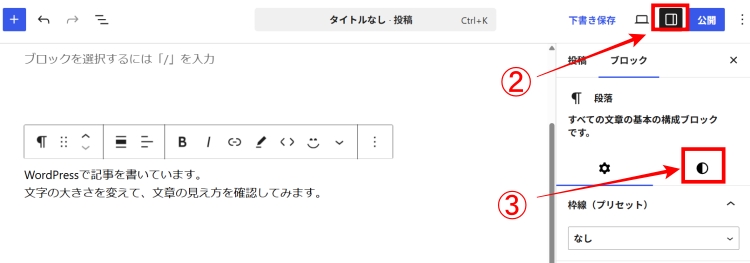
① 文字の大きさを変えたい段落をクリックします。
② 右側の設定を開きます
③ スタイルを開きます
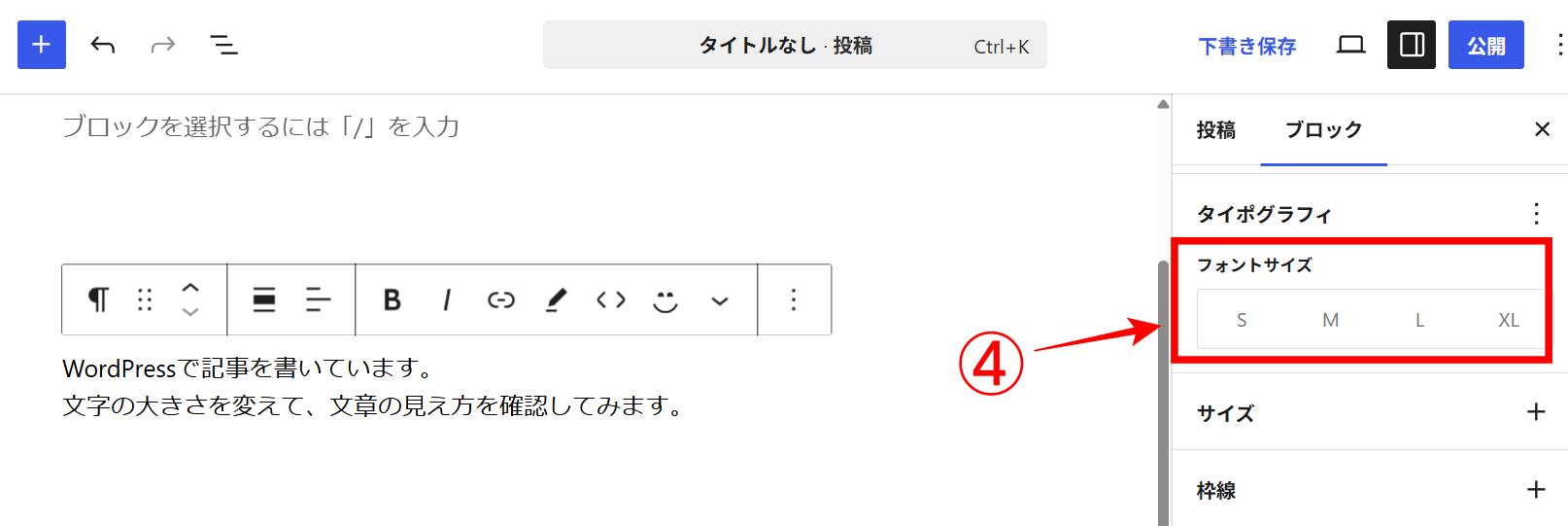
④ 「フォントサイズ」から使いたいサイズを選びます
✏️フォントサイズの表示について
「S・M・L・XL」のように表示される場合や、「小・中・大・特大」、pxなどの数値で表示される場合があります。
※本文の文字を大きくしすぎると、見出しとの区別がつきにくくなることがあります。
※ 元の大きさに戻したい場合は、フォントサイズから元のサイズを選びます
一部の文字の大きさを変える
文章の一部分だけ文字の大きさを変更したい場合は、文字を選択して設定します。
※この記事ではAFFINGER6を使用しています。テーマによって表示される項目や設定方法が異なる場合があります。
AFFINGER6の場合
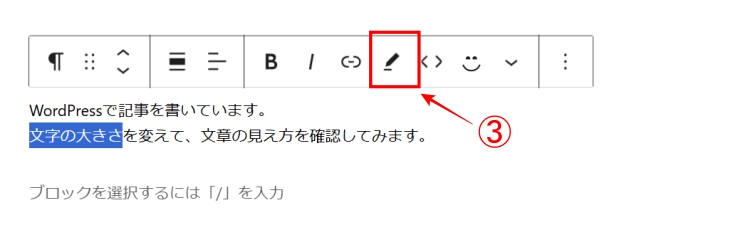
① 段落をクリックして、ツールバーを表示します
② サイズ変更したい文字をドラッグして選択します
③ ツールバーの「書式」を選びます
④ 「文字サイズ(小)」・「文字サイズ(大)」の使いたいサイズを選びます
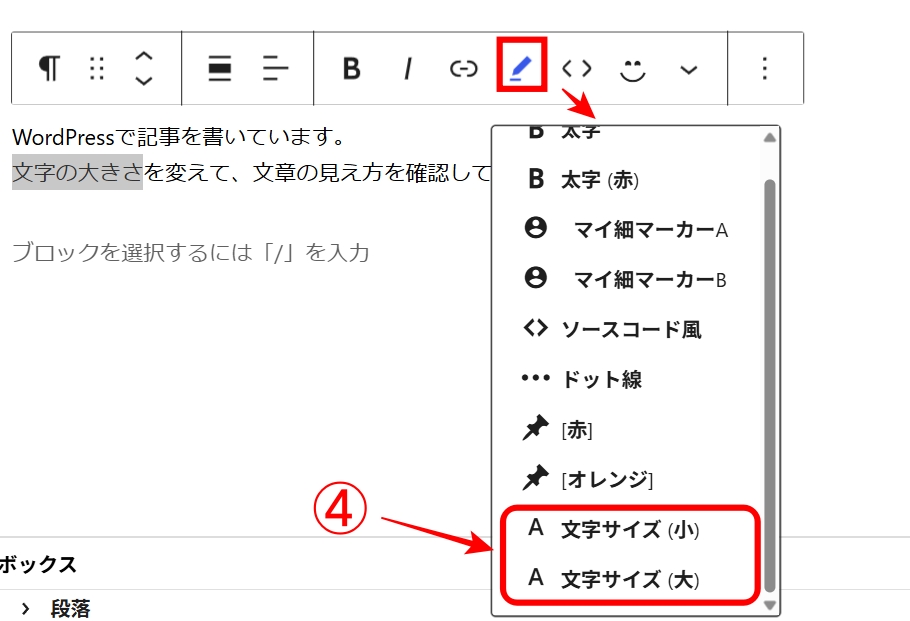
※ 元の大きさに戻したい場合は、書式から、選んだサイズをもう一度クリックすると、元の文字サイズに戻ります。
まとめ
WordPressでは、段落全体や文章の一部の文字の大きさを変えることができます。
文字の大きさを変えることで、文章の中で強調したい部分がわかりやすくなります。
⬅前: WordPress初心者向け|太字・マーカーなど文字を装飾する方法
➡次:
記事の作成から公開までの基本操作を、シリーズにまとめています。
📖 ブログに役立つ本をKindle Unlimitedで
WordPressやブログについて、本で調べたいときにも使えます。
初めて利用する方は無料体験があります。
