ブログのレイアウトが崩れてしまい、元に戻すまでかなり時間がかかりました。
バックアップ用プラグイン「UpdraftPlus」はインストールしていたのですが、バックアップを取っていなかったんです。
そのときに、バックアップの大切さを実感しました。
今回は、「UpdraftPlus」のバックアップ方法と復元方法をまとめています。
すぐ手順を見たい方はこちら:UpdraftPlusのインストールと有効化
バックアップはなぜ必要なのか?
バックアップは、もしものときにブログを守るためのものです。
WordPressのブログは、作っている途中でも表示がおかしくなったり、データが消えてしまうことがあります。
そんなとき、元の状態に戻しやすくなります。
例えばこんなとき
- エラーが出たとき(サイトの不具合)
- レイアウトが崩れたとき
- プラグインの不具合
- サーバーの不具合
- アップデート後のエラー
- うっかりミス
こういうトラブルって、思ったより起きることがあります。
バックアップをするタイミングは?
こまめにバックアップを取っておくと、更新時や作業時にトラブルが起きても元に戻しやすくなります。
作業もスムーズに進めやすくなります。
例えばこんなとき
- デザインなどをカスタムをする前
- プラグインやテーマの更新前
- WordPressの更新
- サイトの引っ越しのとき
※うっかりミスで「どこをどう直したらいいか分からない・・」となったときもバックアップがあると安心です。
UpdraftPlusでバックアップ
バックアップ用プラグインとして「UpdraftPlus(アップドラフトプラス)」がよく使われています。
「UpdraftPlus」は、WordPressの管理画面から簡単にバックアップや復元ができます。
保存先もGoogleドライブなどの外部ストレージに設定することができます。
↓UpdraftPlus公式サイト↓

UpdraftPlusのインストールして有効化
WordPressのダッシュボードからインストールできます。
手順
- プラグインをクリックする
- プラグインを追加を選ぶ
- プラグインの検索欄に「UpdraftPlus」と入力
- インストールして有効化をクリック
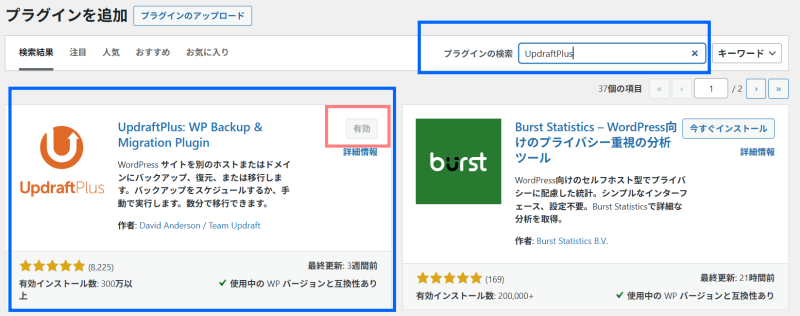
これでインストール完了です。
UpdraftPlus|手動バックアップと自動バックアップ
UpdraftPlusはバックアップを「手動」と「自動」で設定できます。
手動でバックアップする方法
手動バックアップは、作業前や今すぐ保存したいときに使えます。
手順
- ダッシュボードで「UpdraftPlus」を開く
- 「今すぐバックアップ」をクリック
- 「新規バックアップを取得」が表示されたら、下記の2点にチェックを入れる
・バックアップにデータベースを含める
・バックアップ内のすべてのファイルを含める - 下の「今すぐバックアップ」をクリック
バックアップが完了すると、完了メッセージや日時が表示されます。
※バックアップ後は、「既存のバックアップ」に表示されているか確認しておくと安心です。
私は一度、バックアップできていなかったことがありました。
自動でバックアップする方法
自動バックアップを設定しておくと、定期的にバックアップ保存ができます。
手順
- ダッシュボードで「UpdraftPlus」を開く
- 「設定」タブをクリックする
- ファイルバックスケジュールを設定する
- データベーススケジュールを設定する
- 予約からのバックアップを保存しておく数を設定する
- 「変更を保存」をクリックする
ファイルバックアップスケジュールやデータベーススケジュールは、ブログの更新頻度に合わせて設定します。
予約からのバックアップを保存しておく数は、2~3個くらいからでもOKです。
これで、自動バックアップ設定が完了です。
UpdraftPlusでバックアップを復元する方法
バックアップデータの復元もできます。
手順
- ダッシュボードで「UpdraftPlus」を開く
- 「バックアップ/復元」画面を表示する
- 「既存のバックアップ」を開く
- 復元したいバックアップデータを選ぶ
- 「復元」をクリックする
「Restore successful!」と表示されたら、復元完了です。
※復元時は、データベースやプラグインなど、必要な項目を選ぶこともできます。
Googleドライブなどにも保存できる
UpdraftPlusでは、必要に応じて、Googleドライブなどにも保存できます。
「設定タブ」から保存先を設定できます。
【まとめ】UpdraftPlusのバックアップと復元方法
バックアッププラグインには「BackWPup」や「UpdraftPlus」などがあります。
UpdraftPlusは、手動バックアップ・自動バックアップ・復元などをWordPress管理画面から操作できます。
初心者の方も楽に操作しやすいです。
バックアップをっておくと、突然のトラブルでも復元しやすくなります。
UpdraftPlusのバックアップと復元方法をはじめから読む
ブログを始めるなら、WordPressではサーバーが必要です。
私はエックスサーバーを使っています。
最初は少し戸惑いましたが、使っていくうちに慣れてきて、今は特に困ることなく使えています。
表示もわりと早くて、設定もそこまで難しくなかったですし、調べると情報もたくさん出てくるので安心でした。
初心者の方でも安心して使えると思います。
\参考までに貼っておきます👇/

「いきなりブログをはじめるのは不安…」という方は、小さく始めることからでも大丈夫です。
本で流れを確認するだけでも、かなり安心です。
私も正直、全部は理解できなかったけど、なんとなく流れはつかめました。
初心者でもイメージしやすい本なので、参考までにご紹介します。
本ではConoHa WINGが紹介されていますが、サーバーが違ってもブログの始め方はだいたい同じです。
細かい画面や操作は少し違うと思いますが、調べながら進めればちゃんとブログを始められました。
どちらにするか迷っている方は、まずは使いやすそうな方から始めてみてOKだと思います👇
 | 「ゆる副業」のはじめかた アフィリエイトブログ スキマ時間で自分の「好き」をお金に変える! [ ヒトデ ] 価格:1628円 |