今回は、WordPressの「ブロックエディターの使い方」について紹介します。
WordPressで文章を作成するときに、ブロックエディター(Gutenbergグーテンベルク)を使います。
ブロックエディターにはたくさんの種類があるため、最初はどれを使えばいいのか迷うこともあります。
この記事では、記事作成でよく使うブロックの種類と、基本的な追加方法を紹介します。
ブロックエディターとは
ブロックエディターは、WordPressで記事を作成するときに使う編集画面です。
ブロックエディターでは、文章や見出し、画像、リストなど、さまざまな要素を使って記事を作成できます。
文章や見出し、画像などの要素を「ブロック」といい、ブロック単位で記事を作成していきます。
「ブロック」と呼ぶのは、記事を小さなまとまり(部品)ごとに分けて作る仕組みだからです。
例えば、記事を作るときに使う要素は、次のようにブロックとして扱います。
- 文章 → 段落ブロック
- 見出し → 見出しブロック
- 画像 → 画像ブロック
- 箇条書き → リストブロック
- 引用 → 引用ブロック
というように、それぞれを1つのまとまりとして扱います。
積み木のように、必要なブロックを1つずつ追加して記事を組み立てていくイメージです。
ブロックの種類
ここでは、記事を書く時によく使うブロックを紹介します。
- 段落:文章を入力するときに使います。
- 見出し:記事の見出しを作るときに使います。
- 画像:記事に画像を入れるときに使います。
- リスト:箇条書きや番号付きのリストを作るときに使います。
- リンク:文章などにリンクを設定するときに使います。
- 引用:ほかのサイトなどの文章を引用するときに使います。
→WordPress初心者向け|引用ブロックの使い方
※ WordPressには、このほかにもさまざまなブロックがあります。
テーマやプラグインによって、使用できるブロックが追加されることもあります。
そのため、使用しているテーマやプラグインによって、表示されるブロックが異なる場合があります。
ブロックの追加方法
WordPressで「新規投稿を追加」や「投稿を編集」を開くと、記事を書くための画面が表示されます。
ブロックの追加の仕方
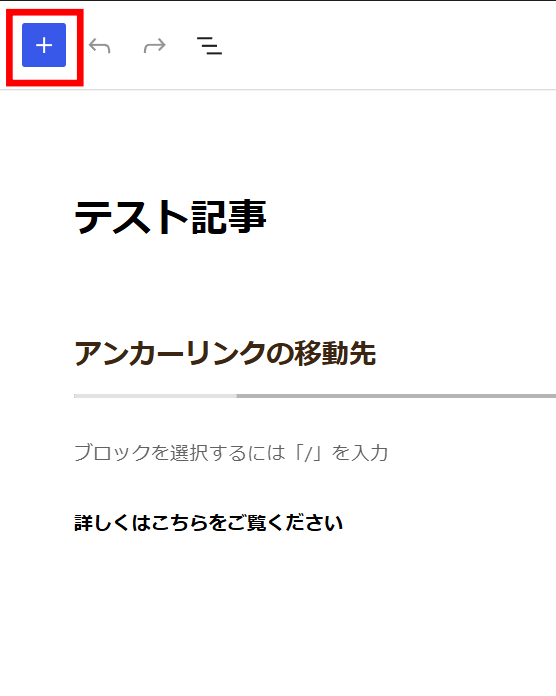
① 「+」をクリックします
② ブロック一覧が表示されます
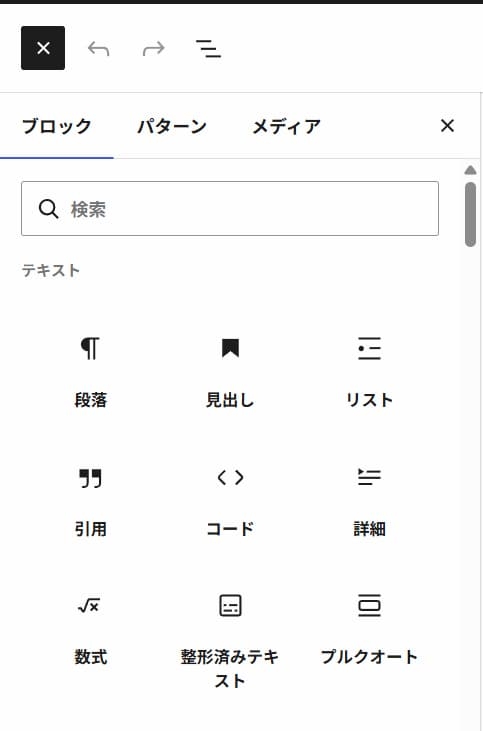
③ 使いたいブロックを選びます
④ ブロックが本文に追加されます
よく使うブロックや装飾を毎回作るのが手間に感じたら、パターンに登録しておくと便利です。
→WordPress初心者向け|パターンを登録して記事に呼び出す方法
まとめ
WordPressには、文章や見出し、画像など、さまざまなブロックがあります。
最初は操作を覚えるのが大変に感じるかもしれませんが、よく使うブロックから使って記事を作成しているうちに、少しずつ操作に慣れてきます。
ブロックエディターの基本的な操作が分かったら、実際に記事を作成してみると、より操作に慣れてきます。
記事投稿シリーズでは、見出し・画像・リンクなど、記事を作成するときに使う基本的な操作を紹介しています。
-
-
WordPress初心者向け|記事投稿の基本操作まとめ
続きを見る
📚 ブログに関する本
ブログに関する本を紹介しています。
『「ゆる副業」のはじめかた アフィリエイトブログ』 ヒトデ 著
『本気で稼げるアフィリエイトブログ』 亀山ルカ 著
『ブログで5億円稼いだ方法』 きぐち 著
ブログで使うものなど、気になる商品を楽天で探せます。
