
・アンカーリンクを使いたいけどどうやったらいいの?
・アンカーリンクって何?

ブログやサイトを読んでいると、目次から特定の場所へジャンプしたり、テキストをクリックするとページ内の指定の場所へジャンプするリンクをよく目にします。
そのような機能をアンカーリンクといいます。アンカーリンクは特定の場所へジャンプさせるのにとても便利です。
この記事では、WordPressテーマの Affinger6 を使って、HTMLアンカーを利用したアンカーリンクの設定方法を備忘録を兼ねてまとめました。
初心者の方やこれからアンカーリンクを使う方の参考になりましたら嬉しいです。
アンカーリンク(anchor link)とは?
アンカーリンクはHTMLのアンカータグ(<a>タグ)を使用して作成されます。
アンカーリンクを設定することでWEBページ内の指定した場所へリンク移動することがでます。
アンカーリンクで指定の場所へジャンプすることにより、ページにアクセスがしやすくなり読者が読みやすく分かりやすい記事にすることができます。
目次から見出しへスクロールして移動したり、文章の途中から特定の場所へジャンプするとこができます。
HTMLの意味については、IT用語辞典 e-Wordsに解説が参考になります。
アンカーリンク設定のメリット
- 読者が読みたいところに読み飛ばしができる
- 読者に読んで欲しいところに飛ばすことができる
- 読者がページ内の情報を探しやすくなる
- コンバーション率の改善
- Googleがスクロールしやすくなる(インデックスの促進・SEO対策)
アンカーリンク、ハイパーリンク、内部リンク、外部リンクの違い
リンクの種類がたくさんあり、頭がこんがらがってきます
アンカーリンク、ハイパーリンク、内部リンク、外部リンクのそれぞれの違いを簡単にまとめました。
それぞれのリンクはリンク先に違いがあります。
アンカーリンクとページ内リンクは同じ使い方がされており、ページ内リンクはアンカーリンクの一種になります。
- アンカーリンク(ページ内リンク)......同じWebページ内の特定の位置(アンカー)へジャンプする
- ハイパーリンク......サイト内外へジャンプする(Webページ、ドキュメント内などWebサイト以外も含む)
- 内部リンク......同じWebページ内の別ページへジャンプする
- 外部リンク......自分のサイトと他のサイトの記事を結ぶリンク(被リンク・発リンクに分けられる)
- 被リンク......他のサイトやページに貼られた自分のページのリンク
- 発リンク......自分のサイトに他のサイトやページのリンクを貼る
✨ブログをはじめるなら→エックスサーバーがおすすめです。
Affinnger6 アンカーリンクの設定の仕方
アンカーリンク設定の簡単な流れ
- リンクしたいブロックを選ぶ(リンク先設定)
- HTMLアンカーにID名をつける
- アンカーテキストを入力する(リンク元設定)
- アンカーテキストにハイパーリンクをつける(#ID名)
- レビューで確認して完了
アンカーリンクのリンクを設定する際に順番に迷いました。
リンク設定は、先にリンク先にID名を入力し、次にリンク元のテキストアンカーに#ID名でリンクを付ける順番で設定します。
step
1ジャンプ先にリンクを設定する
ジャンプ先にリンク設定をする簡単な流れ
- リンクしたい見出しタグをクリック
- 設定→ブロック→高度な設定→HTMLアンカーを開く
- HTMLアンカーにID名を入力する
リンクを飛ばしたい見出しタグをクリックします。

step
2HTMLアンカーを設定する(ID名の設定)
右上にある設定→ブロック→高度な設定→HTMLアンカーを開きます。
HTMLアンカーにID名を付けます。自分な好きな名前でOKです。
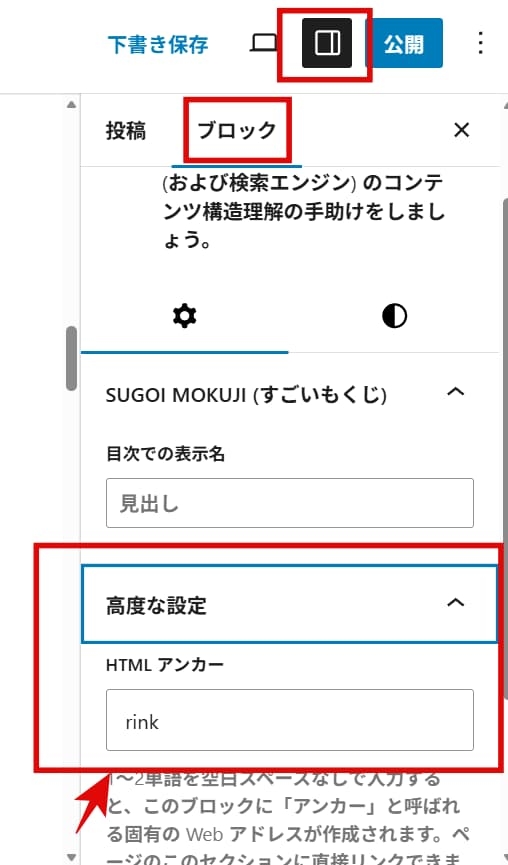
HTML アンカー構文
引用元:フォーラム(WRODPRESS.ORG)
- HTML アンカーは文書内で固有でなければなりません (同一のアンカーは一度だけ使えます)。
- HTML アンカーでは大文字と小文字が区別されます。
- HTML アンカーには、ハイフン (-)、アンダースコア (_)、コロン (:)、ピリオド (.) などの半角記号を含めることができます。スペースを含めることはできません。
- HTML アンカーの先頭はアルファベットでなければなりません。
同じページにアンカーを複数使いたい場合は、rink1.rink2のように入力します。日本語も大丈夫なようですが、なぜか分かりませんが日本語で設定した場合リンクができないので、半角英数字での入力がおすすめです。
NG例→rink 1 のように間にスペースを入れるとリンクできません。rink1とスペースを入れずに入力します。
step
3ジャンプ元にリンクを設定する
ジャンプ元にリンク設定をする簡単な流れ
- アンカーテキストを入力する
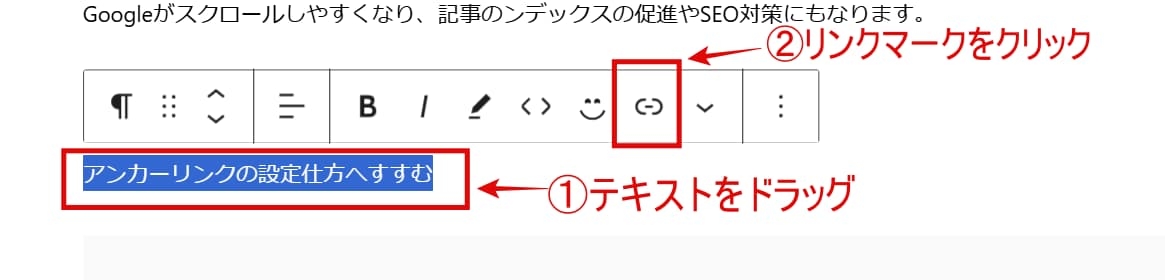
- アンカーテキストをドラッグしてリンクマークをクリックする
- #を付けてID名を入力して指定する
①アンカーテキストの文章を入力します。テキストをクリックするとリンクする設定をしていきます。
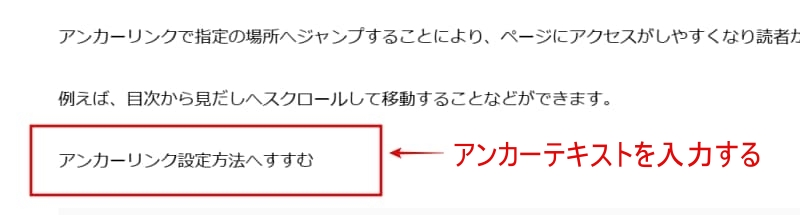
②入力したテキストをドラッグして、リンクマークをクリックします。
③高度な設定のHTMLアンカーに入力したID名に#を付け入力してエンターを押すとリンクが設定できます。
#ID名で入力します。
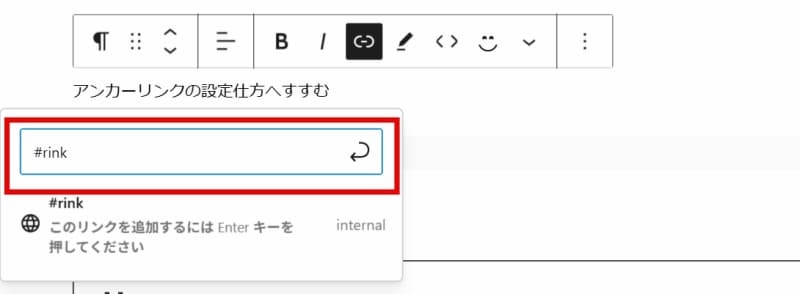
#(ハッシュ)は半角で入力をしないとリンクできません。#でIDを指定してリンクを付けることができるので必ず入力します。
プレビューで正しくリンクができているか確認して完了です
ID名と#ID名は同じ記載にします
アンカーテキストについては、EXTAGEで公開されている記事が分かりやすくておすすめです。
スクロールをゆっくりにするには
アンカーリンクでジャンプをした時に一瞬でビューッと飛んでしまうので、
どこにジャンプしたのか分かりにくい....読みにくいなって...ときは、スクロールがゆっくり滑らかになる追加CSSかプラグインで対応することができます。
✅初心者でも簡単にできる方法
①追加CSSにコードを入力する
追加CSSに一行を入力します。スクロールの早さは調節できません
②プラグインを使う
プラグイン名は、
*Easy Smooth Scroll Link
*Page scroll to id
リンク・スクロールの早さ調節等をすることができます
追加CSSにコードを入力する方法
ここでは、作業が簡単でよく使われている追加CSSに追加するやり方をまとめました。
追加CSSに一行入力するだけで簡単にスクロールをゆっくりにすることがで、読者も読みやすくなります。
追加CSSに追加手順
外観→カスタマイズ→追加CSS→追加CSSのコピペしたものを貼り付ける→公開をクリックする
下記の追加CSSをコピペして貼り付けます。
html {
scroll-behavior: smooth;
}
追加CSSを入力する前にバックアップをとる事をおすすめします。失敗してしまった場合は元に戻すことができます。
追加CSSに追加する方法は、スクロールの早さは調節できないので、調節したい場合はプラグインで設定することができます。
スクロールをゆっくりする機能もおすすめなので良かったら試してみてください。
バックアッププラグインUpdraftPlusについて↓
-

-
参考【初心者向け|簡単】UpdraftPlusでバックアップ・復元のやり方
続きを見る
まとめ アンカーリンクは読みやすい記事をつくるために役立ちます
Affinnger6では、ブロック設定の「HTMLアンカー」にID名を入力し、そのIDに「#」を付けてアンカーテキストにリンクを設定することでアンカーリンクを作ることができ、簡単に設定することができます。
アンカーリンク、アンカーテキスト、スクロールをゆっくりすることで、読者に読みやすい記事を作ることができます。
ブログを始めたばかりの方や、今から始める方一緒にブログ頑張りましょう。
アンカーリンク設定のメリット
- 読者が読みたいところに読み飛ばしができる
- 読者に読んで欲しいところに飛ばすことができる
- 読者がページ内の情報を探しやすくなる
- コンバーション率の改善
- Googleがスクロールしやすくなる(インデックスの促進・SEO対策)
ジャンプ先にリンク設定をする簡単な流れ
- リンクしたい見出しタグをクリック
- 設定→ブロック→高度な設定→HTMLアンカーを開く
- HTMLアンカーにID名を入力する
「Affinnger6でアンカーリンクの作り方」をはじめから読む
WordPressのインストールもできます ∥
ヒトデさんの本で、ブログをstartさせたい方におすすめです。
初心者の方でもとても分かりやすいです↓
![[商品価格に関しましては、リンクが作成された時点と現時点で情報が変更されている場合がございます。]](https://hbb.afl.rakuten.co.jp/hgb/4bd8c3a6.3fa713c3.4bd8c3a7.f3805959/?me_id=1285657&item_id=12557869&pc=https%3A%2F%2Fthumbnail.image.rakuten.co.jp%2F%400_mall%2Fbookfan%2Fcabinet%2F00968%2Fbk4798169951.jpg%3F_ex%3D240x240&s=240x240&t=picttext "[商品価格に関しましては、リンクが作成された時点と現時点で情報が変更されている場合がございます。]")