
この記事では、WordPressの引用ブロックの使い方を紹介します。
引用ブロックを使うと、記事の本文と引用した文章を分けて表示できます。
WordPressで引用を使うときの基本的な操作を、初心者向けにまとめました。
ブロックエディターの基本的な使い方については、こちらの記事で紹介しています。
→WordPress初心者向け|ブロックエディターの基本的な使い方
引用ブロックとは?
引用ブロックは、WordPressに搭載されているブロックです。
引用ブロックを使用することで、引用した文章を本文と分けて表示できます。
引用ブロックの使い方
ここからは、引用ブロックの使い方を紹介します。
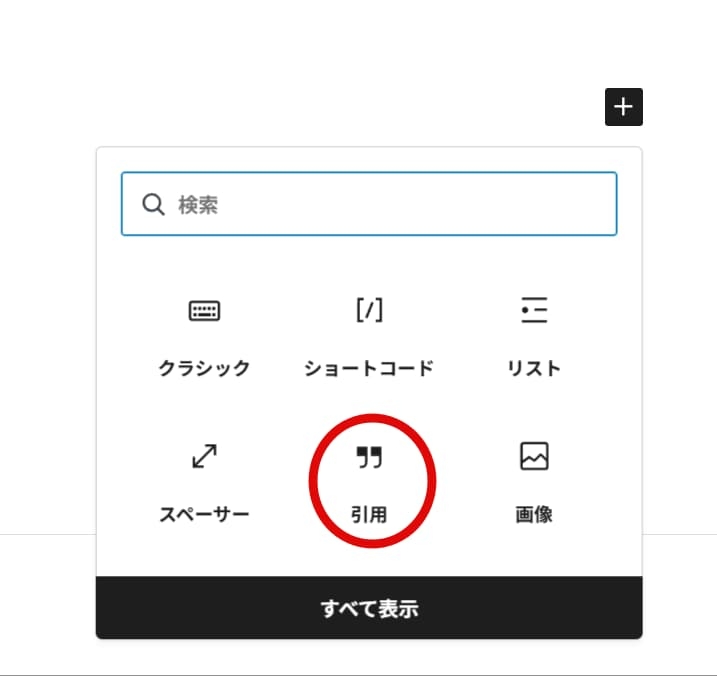
① 引用ブロックを選びます
+マーク(ブロック追加)をクリックすると、ブロックを選択する画面が表示されます。
「引用」が表示されている場合は、「引用」をクリックします。
※引用マークがない場合は、検索欄に「引用」と入力します。
② 引用ブロックを記事に表示します
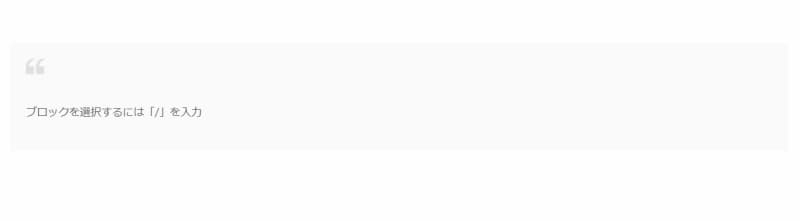
記事に引用ブロックが表示されます。
引用符やブロックで囲まれて表示されるため、本文と引用部分の区別がしやすくなります。
下記の表示のように、引用部分がどこなのか分かりやすくなります。
③ 引用する文章を入力します
引用する箇所の文章を入力または貼り付けます。
引用する文章は、必要な部分だけを抜き出し、原文を変更せずそのまま使用します。
④ 引用元を追加します
次に出典の明示をします。記事上に表示された引用ボックスをクリックすると、青い枠が表示されます。
青い枠の上に表示される「羽ペンマーク」をクリックします。
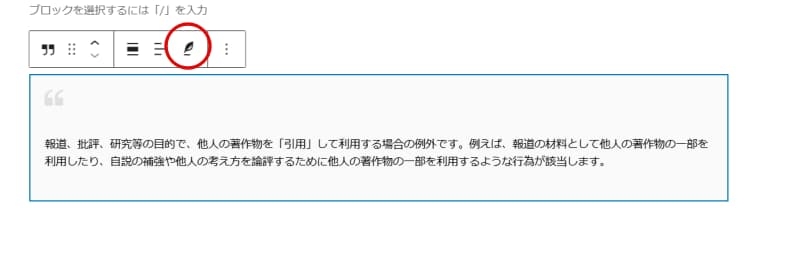
羽ペンマークをクリックすると「引用元を追加」と表示されます。
⑤ 引用元を入力します
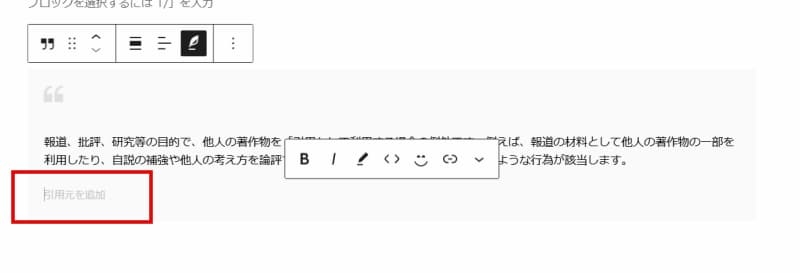
「引用元の追加」と表示された箇所に、引用した記事のタイトルやサイト名を入力します。
※記事名だけでも問題ありません。
「引用」「参考」「出典」など、引用元であることが分かる文字を入力します。
引用元を入力すると、引用した文章の出典を表示できます。
⑥ 記事名にURLを貼り付けます
引用元の記事名にリンクを付けます。
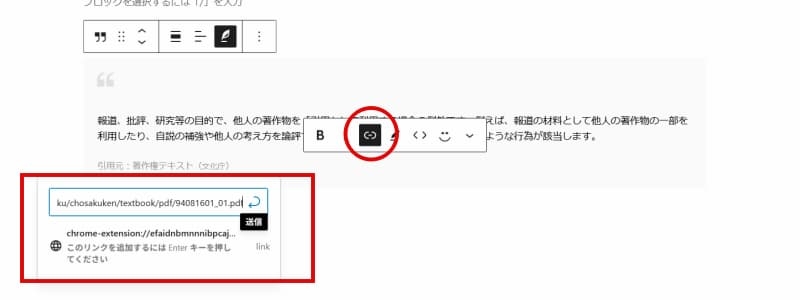
記事名のテキストを選択し、ハイパーリンクをクリックすると、URLを入力する欄が表示されます。
そこに引用元のURLを貼り付け、「送信」または「Enter」キーを押すと、記事名にリンクが設定されます。
WordPressでリンクを付ける方法は、こちらの記事で紹介しています。
→WordPress初心者向け|リンクの設定方法(内部リンク・外部リンク)
⑦ リンクを新しいタブで開くように設定します
引用元の記事は外部リンクになるため、リンクを新しいタブで開くように設定します。
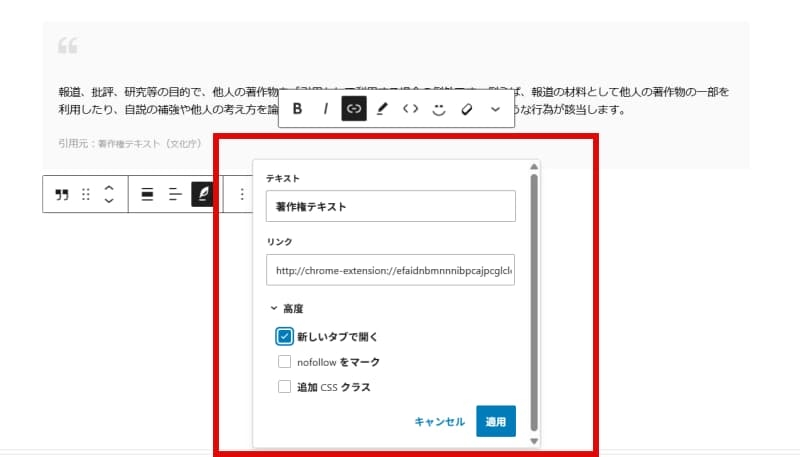
再度、リンクを設定した記事名をクリックし、「ペンマーク(リンクを編集)」を選びます。
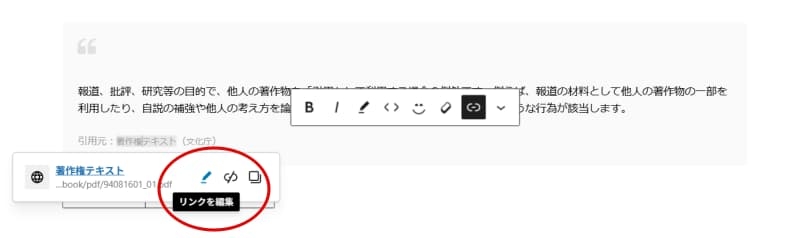
「新しいタブで開く」にチェックを入れ、「適用」をクリックして完了です。
これで、リンクをクリックすると、引用元の記事が新しいタブで開かれます。
⑧ 引用元が正しく設定されているかレビューで確認します
引用元を設定したら、レビューで、次の「4点」を確認します。
・引用文を貼り付けてあるか
・引用元を入力してあるか(記事名・サイト名)
・引用元のURLが正しく設定されているか
・リンクをクリックすると、新しいタブで開くか
引用・出典・参考の使い分け方
引用・出典・参考は、それぞれ使う場面が異なります。
文章や書籍からの引用、画像やスクリーンショットを記事に載せる場合など、どのように使い分ければよいのか迷うこともあります。
そこで、引用・出典・参考の使い方について詳しく説明している記事を紹介します。

まとめ
WordPress引用ブロックを使うと、記事内に引用部分を簡単に作成できます。
引用する文章を入力したあと、引用元の記事名やサイト名、URLなどを設定しておくと、どこから引用した文章なのかを分かりやすく表示できます。
記事の作成に必要な基本的な操作は、記事投稿シリーズでまとめています。
-
-
WordPress初心者向け|記事投稿の基本操作まとめ
続きを見る
WordPressでブログを始めるには、レンタルサーバーが必要です。
これからブログを始める方は、Xサーバーもチェックしてみてください。
