今回は、画像のサイズ変更についてです。
画像を挿入したあとに、「少し大きいな」と感じることがあります。
そんなときは、ドラッグ操作でサイズを調整することができます。
WordPressの基本操作シリーズ
- ✅ 新規投稿ページ
- ✅ タイトルと本文の入力場所
- ✅ ブロックと文字の入力
- ✅ 下書き保存・保存・更新
- ✅ 見出しブロックの使い方
- ✅ 画像の入れ方
- ✅ アイキャッチ設定
- ✅ 画像の表示サイズ変更
⬅前:アイキャッチ設定(未公開)
➡次:画像の装飾(予定)
画像のサイズ変更とは?
WordPressの記事に挿入した画像の大きさを調整する機能になります。
記事に合わせて画像サイズを変更できます。
画像サイズを調整すると、文章とのバランスが取りやすくなり、スマホでも見やすくなります。
画像の入れ方が分からない場合は、こちらの記事を見てください。
画像サイズ変更のやり方
挿入した画像はドラッグ操作で簡単にサイズ変更ができます。
難しい設定は必要なく、直感的に操作しやすい機能です。
本記事ではWordPressのブロックエディター(Gutenberg)で操作方法を説明します。
※使用テーマはAFFINGER6です。
手順
① サイズ変更したい画像をクリックします。
② 青い枠が出るので、○印(ハンドル)をドラッグしてサイズ変更します。
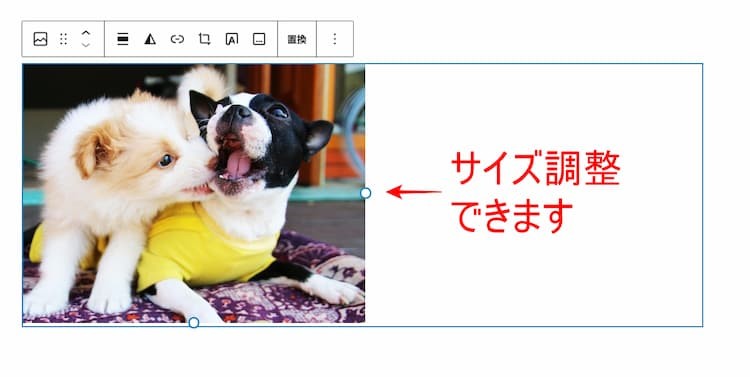
③ 見やすい大きさに調節します。
④ 右上のプレビューで確認します。
これで、画像の表示サイズを変更できます。
※私は最初、「ドラッグすると元の画像も小さくなるのかな?」と疑問に思っていましたが、実際は、表示サイズだけが変わり元の画像データはそのままです。
※ドラッグとは、マウスで押したまま動かす操作のことをいいます。
右側設定パネルでサイズ変更できる場合もあります
テーマや設定によっては、右側設定パネルからサイズ変更ができる場合があります。
表示される項目は環境によって異なりますが、「中サイズ」・「大サイズ」・「フルサイズ」などを選択できる場合があります。
私は右側設定パネルにサイズ設定が表示されているのを見て、「ここでもサイズ変更できるのかな?」と思いました。
利用できる場合は、用途に合わせて見やすいサイズを選んでみてください。
画像サイズ変更のまとめ
挿入した画像は、ドラッグでサイズを簡単に調整できます。
その場でサイズを整えられるので、記事全体の見やすさを調整するのに便利です。
必要に応じて調整してみてください。
ブログを始めるときに参考になったものを紹介します。
参考までに、サーバー情報を貼っておきます👇

初心者でもイメージしやすかったので参考にした本です。
私も最初は全部は理解できなかったのですが、全体の流れをつかむことができました。
参考までにご紹介します👇
 | 「ゆる副業」のはじめかた アフィリエイトブログ スキマ時間で自分の「好き」をお金に変える! [ ヒトデ ] 価格:1628円 |