今回は、WordPressの『ブロックと文字の入れ方』についてまとめました。
最初は、「ブロックってなに?」って感じで、よく分からないまま記事を作成していました。
WordPressでは、「ブロック」を使って文章や画像を追加しながら記事を作っていきます。
ブロックを使った文字入力の基本操作について書いています。
WordPressの基本操作シリーズ
- ① 新規投稿ページ
- ② タイトルと本文の入力場所
- ③ ブロックと文字の入力 (今ここ)
ブロックとは?
WordPressのブロック画面はこんな感じです。
記事をつくるときは、このブロックを使って入力していきます。
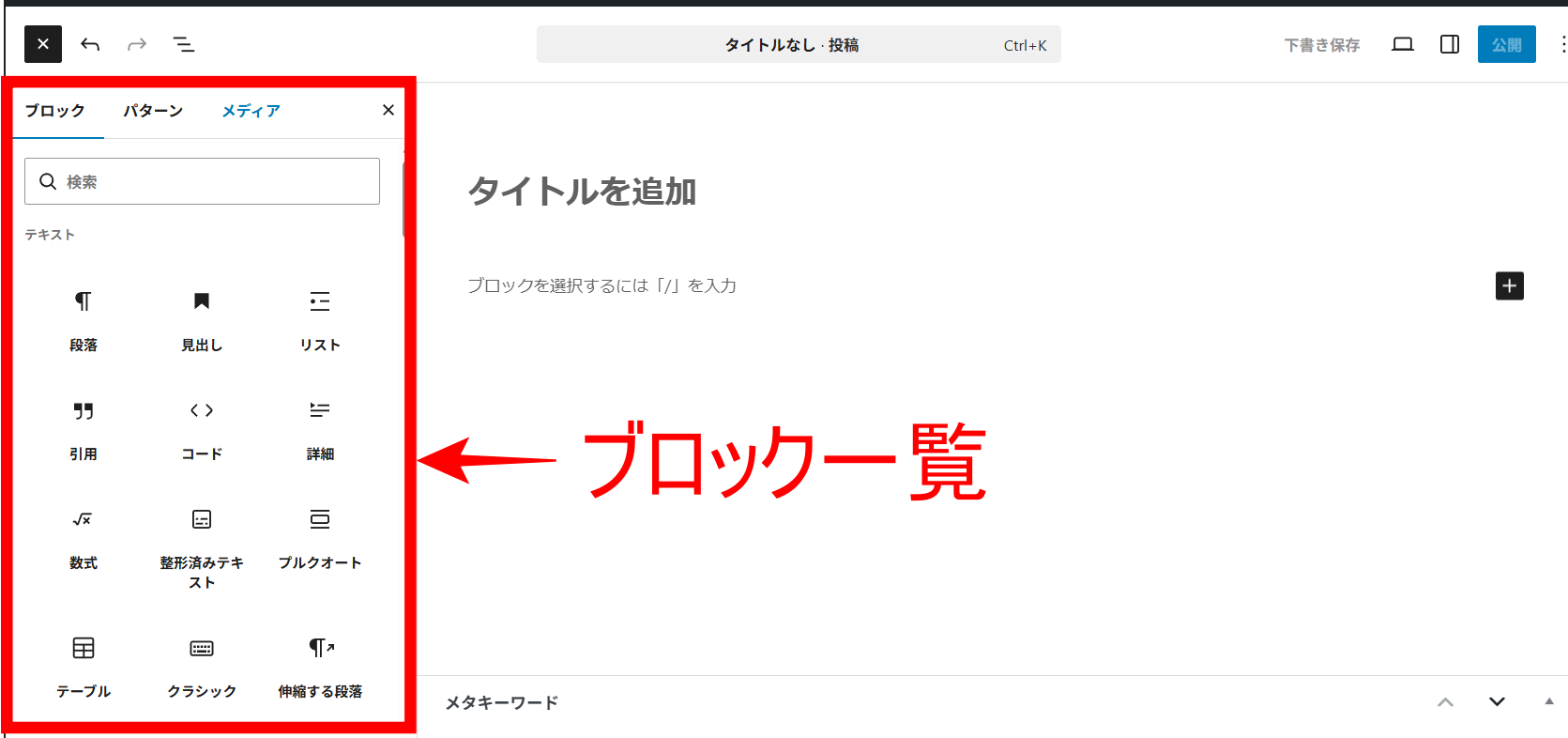
※「/」を入力すると、ブロックを検索して追加できます。
よく使うブロックの種類
WordPressでは、
- 段落
- 見出し
- 画像
- リスト
など、それぞれを追加しながら記事を作っていきます。
タイトルや本文の入力場所についても書いています。
詳しくはこちら
-
-
WordPressの基本操作|記事のタイトルと本文の入力場所
続きを見る
新規投稿ページの使い方についてはこちらでまとめています。
詳しい方法はこちらの記事で解説しています。
-
-
WordPressの基本操作|新規投稿ページはどこ?
続きを見る
文字を入力方法
WordPressでは、ブロックを使って文字を入力していきます。
本記事ではWordPressのブロックエディター(Gutenberg)で操作方法を説明します。
※使用テーマはAFFINGER6です。
手順
- 「+」をクリック
- 左側に追加できるブロック一覧が表示されます。
- 今回は「段落」ブロックを選びます。
「段落ブロック」は文字入力をするときにつかいます。
文章を入力して、Enterキーを押すと次の文章を入力できます。
同じ文章の中で改行したい場合は「Shift+Enter」を使います。
これで文章の入力ができます。
※見出しや画像も同じようにブロックを追加して使います。
ブロックと文字の入れ方まとめ
文章などを追加したい場所の「+」を押すと、ブロックを選べます。
よく使うブロックを最初に覚えてしまうと、記事を書くのが少しラクになります。
最初は難しく感じましたが、実際に使いながら少しずつ慣れていけます。
次の記事:WordPress基本操作|見出しブロックの使い方
-
-
WordPressの基本操作|見出しブロックの使い方
続きを見る
ブログを始めるときに参考になったものを紹介します。
参考までに、サーバー情報を貼っておきます👇

初心者でもイメージしやすかったので参考にした本です。
私も最初は全部は理解できなかったのですが、全体の流れをつかむことができました。
参考までにご紹介します👇
 | 「ゆる副業」のはじめかた アフィリエイトブログ スキマ時間で自分の「好き」をお金に変える! [ ヒトデ ] 価格:1628円 |