今回は、WordPressの『画像の入れ方の基本操作』についてまとめました。
最初は、記事に画像を入れる方法が分からず戸惑いましたが、実際の手順を覚えると簡単にできるようになります。
この記事では、画像ブロックを使った基本的な挿入の流れを説明します
WordPressの基本操作シリーズ
- ① 新規投稿ページ
- ② タイトルと本文の入力場所
- ③ ブロックと文字の入力
- ④ 見出しブロックの使い方
- ⑤ 画像の入れ方 (今ここ)
画像ブロックとは?
画像ブロックとは、WordPressの記事の中に画像を入れる機能です。
スクリーンショットや写真を挿入・表示するときに使います。
文章だけだと分かりにくい部分に画像を入れることで、内容が伝わりやすくなります。
例えば
- 操作説明のスクリーンショット
- 図解や表
- イラストやフリー素材
- 商品写真
- 料理の写真
などがあります。
ブログのジャンルごとに、使う画像の種類は変ります。
「見出しブロックの基本操作」についてはこちらにまとめています。
詳しくはこちら
-
-
WordPressの基本操作|見出しブロックの使い方
続きを見る
画像の挿入のやり方
ここからは、画像ブロックを追加していきます。
今回は、画像を選びやすいメディアライブラリを使って画像を追加していきます。
本記事ではWordPressのブロックエディター(Gutenberg)で操作方法を説明します。
※使用テーマはAFFINGER6です。
手順
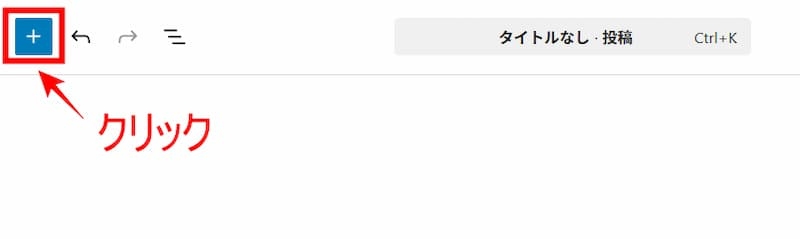
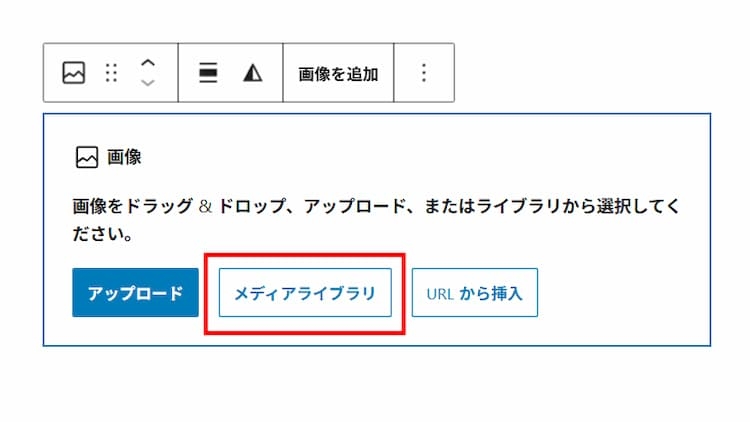
1. 「+」をクリックします。
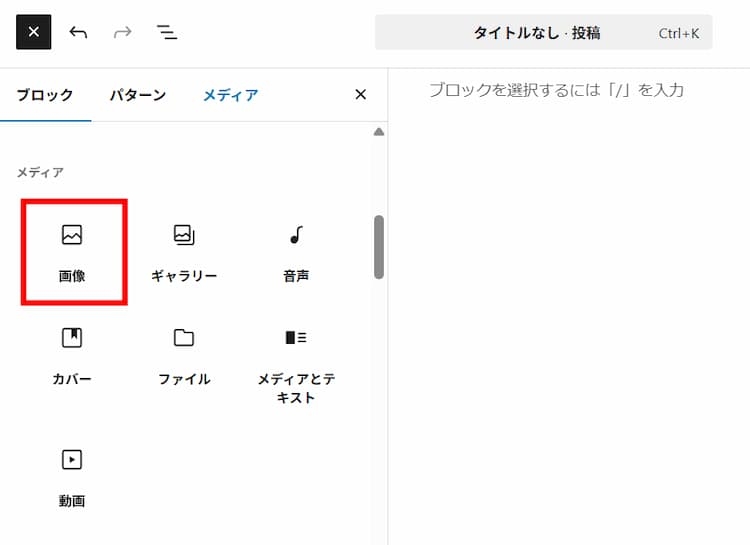
2. 画像アイコンをクリックします。
3. 「メディアライブラリー」をクリックします。
4. ファイルをアップロードから画像を選びます。
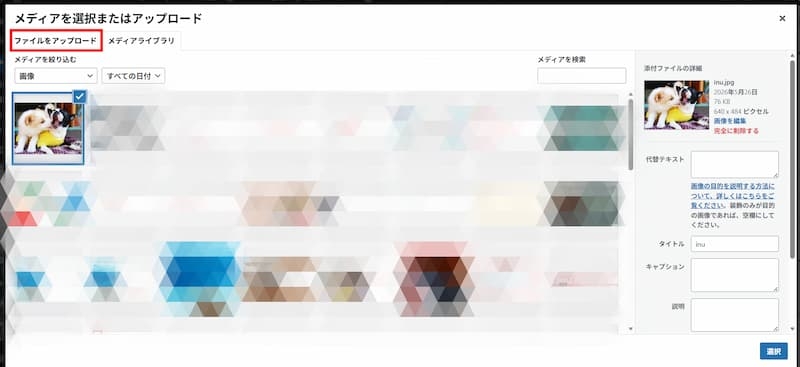
5. 選択をクリックします。
これで、画像が挿入されます。
※代替テキスト(alt属性)は画像の説明を簡単に入れておきます。
※画像はアップ前にサイズ調整や圧縮をしておくと、表示が軽くなります。
詳しい方法はこちらの記事で解説しています。
-
-
【Spuoosh(スクーシュ)】画像圧縮ツールの使い方|初心者でも操作簡単!
続きを見る
画像の装飾
画像は装飾をして、見た目を整えることができます。
画像ブロックの装飾の機能は、ブログ記事を書くときによく使う基本的な機能です。
画像ブロックの装飾でできること
- 簡単なトリミング
- カラム(複数画像を横並びにする)
- サイズ変更(大・中・小など)
- 配置(左・中央・右など)
- 画像にリンクを付ける
これらの操作は、画像ブロックのツールバーから行えます。
画像の装飾については別記事でまとめようと思います。
画像の入れ方 まとめ
画像ブロックは、記事に画像を追加するときに良く使う機能です。
文章だけでは分かりにくい部分も画像があると見やすくなります。
まずはこの流れから慣れていけば大丈夫です。参考になりましたら嬉しいです。
ブログを始めるときに参考になったものを紹介します。
参考までに、サーバー情報を貼っておきます👇

初心者でもイメージしやすかったので参考にした本です。
私も最初は全部は理解できなかったのですが、全体の流れをつかむことができました。
参考までにご紹介します👇
 | 「ゆる副業」のはじめかた アフィリエイトブログ スキマ時間で自分の「好き」をお金に変える! [ ヒトデ ] 価格:1628円 |