画像を入れてみたけど、位置を変えたりする方法が分からず、迷ったことはありませんか?
WordPressの画像ブロックツールバーには、画像の配置を変えたり、切り抜いたりする機能があります。
この記事では、画像ブロックツールバーの表示方法や、アイコンごとの機能と操作方法をまとめています。
※ AFFINGER6の画面をもとにまとめています。WordPressやAFFINGER6のバージョンによって、表示される項目や画面が異なる場合があります。
※ この記事では、WordPressのブロックエディター(Gutenberg)を使った操作方法をまとめています
画像ブロックツールバーとは
画像ブロックツールバーは、画像をクリックすると表示される操作メニューです。
画像の配置を変えたり、切り抜きやリンクの設定をしたりできます。
画像ブロックツールバー表示方法
画像ブロックツールバーは、挿入した画像をクリックすると表示されます。
① 画像を挿入します
② 挿入した画像をクリックします
③ 画像の上に表示されるツールバーを確認します
画像をクリックすると、青い枠が表示されます。
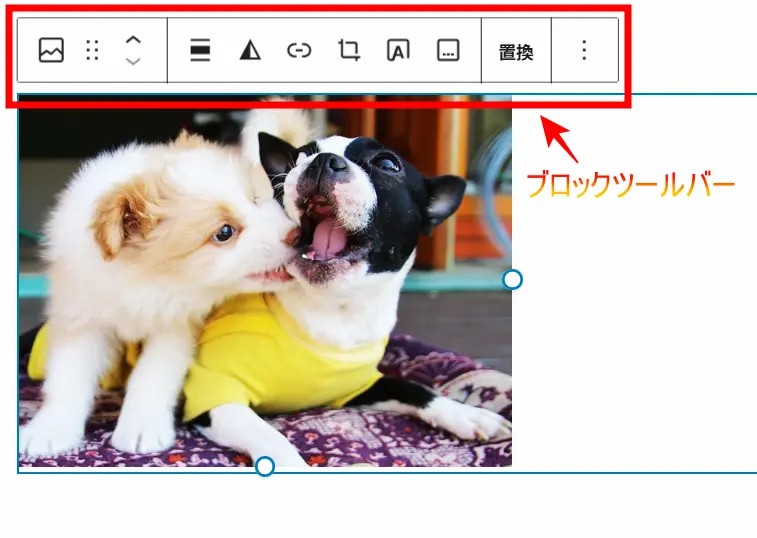
✳️ ツールバーが表示されない場合は、画像をもう一度クリックしてみてください。
画像ブロックツールバー機能一覧
画像ブロックツールバーには、画像の配置や切り抜きなど、さまざまな操作があります。
アイコンごとの機能をまとめました。
 | 画像:ブロックの種類を変更する |
 | ドラッグ:画像ブロックをドラッグして移動する |
 | 上・下に移動:画像ブロックを1つ上または下に移動する |
 | 配置:画像の配置を変更する |
 | デュオトーンフィルター:画像の明るい部分と暗い部分の色を変更する |
 | リンク:画像にリンクを設定する |
 | 切り抜き:画像の一部を切り抜く |
 | 画像上にテキストを追加:画像の上に文字を重ねる |
 | キャプションを追加:画像の下に説明文を追加する |
 | 置換:別の画像に入れ替える |
 | オプション:その他の操作を表示する |
表だけでは分かりにくい操作を、順番に説明します。
【画像】
画像のアイコンから、別の種類のブロックに変更できます。
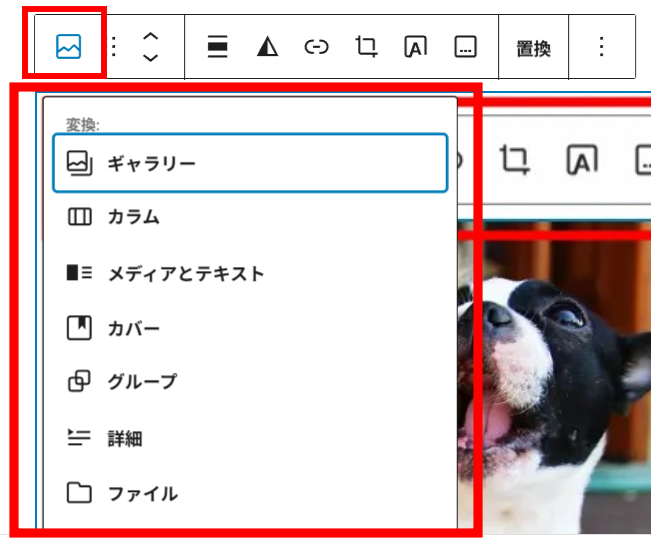
・ギャラリー:複数の画像をまとめて並べる
・カラム:ブロックを横に分割して並べる
・メディアとテキスト:画像と文章を横並びにする
・カバー:画像や動画の上に文字を重ねる
・グループ:複数のブロックをひとつにまとめる
・ファイル:ファイルブロックに変更する
【ドラッグ】
画像ブロックをドラッグすると、記事内の位置を移動できます。
▶操作の流れ
① ドラッグアイコンをクリックします
② クリックしたまま、画像を移動したい位置まで動かします
③ 移動したい位置で離します
✳️ クリックしてすぐに離すと、画像を移動できません。
【デュオトーンフィルター】・【画像上にテキストを追加】・【キャプションを追加】
デュオトーンフィルターや、画像上にテキスト・キャプションを追加する方法は、こちらの記事にまとめています。
【リンク】
画像にリンクを設定すると、画像をクリックしたときに指定したページなどへ移動できます。
▶操作の流れ
① リンクアイコンをクリックします
② URLを入力します
③ Enterキーを押します
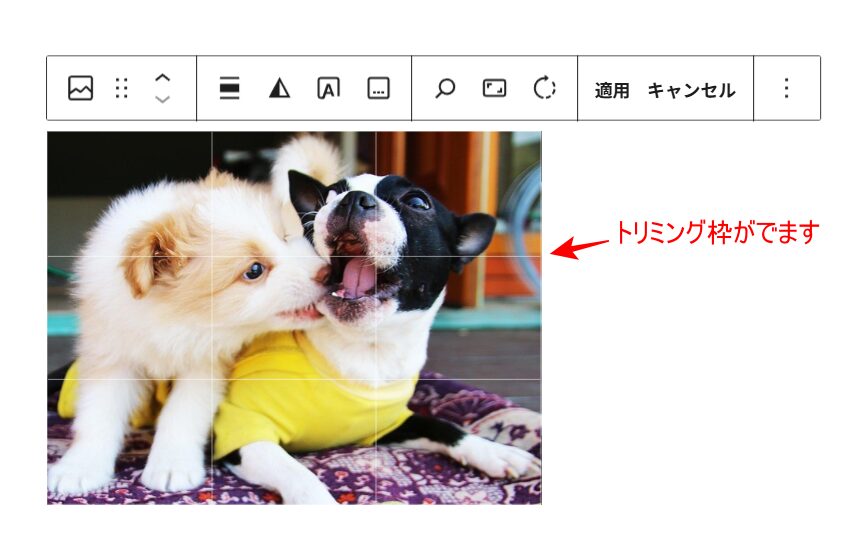
【切り抜き】
画像の一部を切り抜くことができます。
点線の枠をドラッグして範囲を調整し、「適用」をクリックします。
ツールバーの主な操作方法
画像ブロックツールバーでは、画像の配置を変えたり、切り抜いたりすることができます。
色の調整や画像の加工など、細かい編集をしたい場合は、画像編集ツールを使います。
まとめ
画像ブロックツールバーでは、画像の配置変更や切り抜き、リンクの設定など、さまざまな操作ができます。
アイコンごとの機能を知っておくと、画像を編集するときに役立ちます。

📖 ブログに役立つ本をKindle Unlimitedで
WordPressやブログの本はもちろん、小説や実用書、暮らしや趣味など、さまざまなジャンルの本を楽しめます。
初めての方は、無料体験から始められます。
※無料体験の対象者や期間は異なる場合があります。登録前に料金や利用条件をご確認ください。
