WordPressの「メディアとテキスト」は、画像と文章を横に並べて表示できるブロックです。
画像と文章を組み合わせて表示したいときに使えます。
この記事では、「メディアとテキスト」の基本的な使い方をまとめています。
※この記事では、WordPressのブロックエディター(Gutenberg)を使った操作方法をまとめています。
メディアとテキストとは
WordPressの「メディアとテキスト」は、画像と文章を横に並べて表示できるブロックです。
画像の横に説明文を入れたり、文章と画像を組み合わせて表示したりするときに使えます。
画像を左側、文章を右側にするほか、画像と文章の位置を入れ替えることもできます。
実際の表示はこんな感じです👇
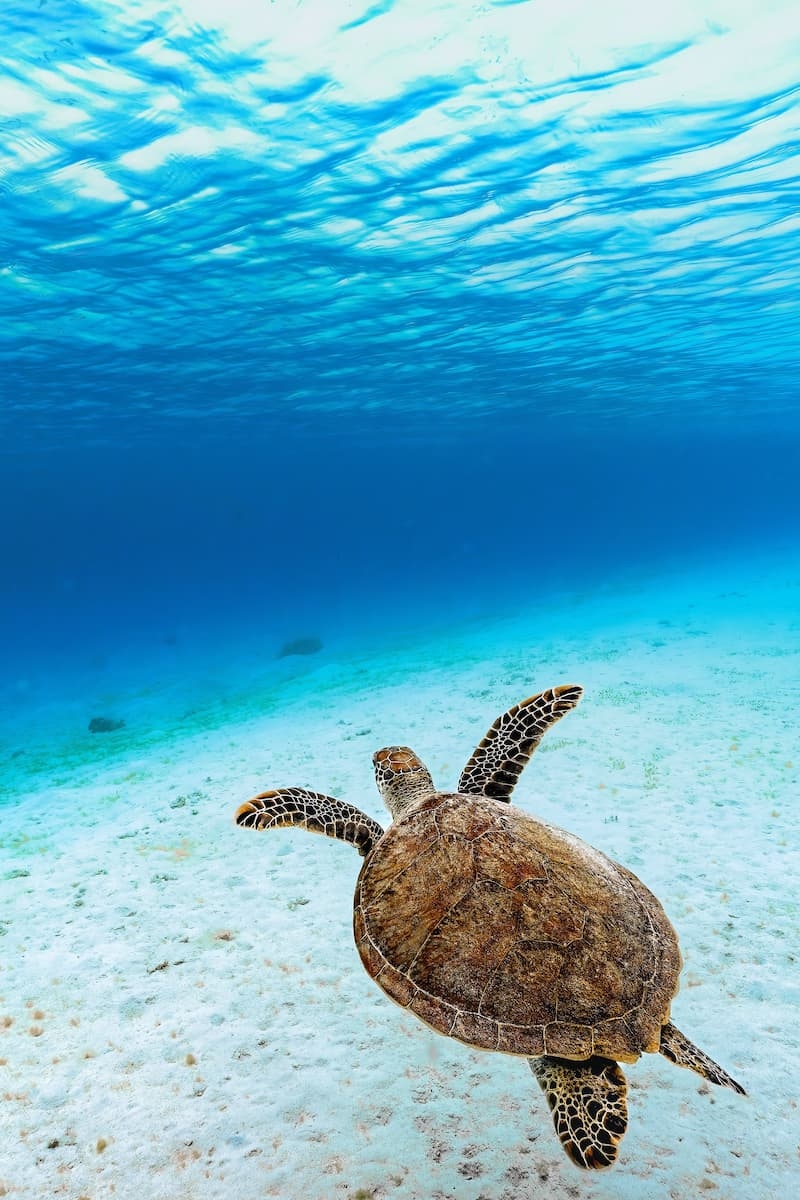
青く澄んだ海の中をウミガメがゆったりと泳いでいます。
画像と文章を横に並べると、こんな表示になります。
メディアとテキストの入れ方
メディアとテキストは、次のように設定します。
❶ 「+」をクリックしてブロックを追加します
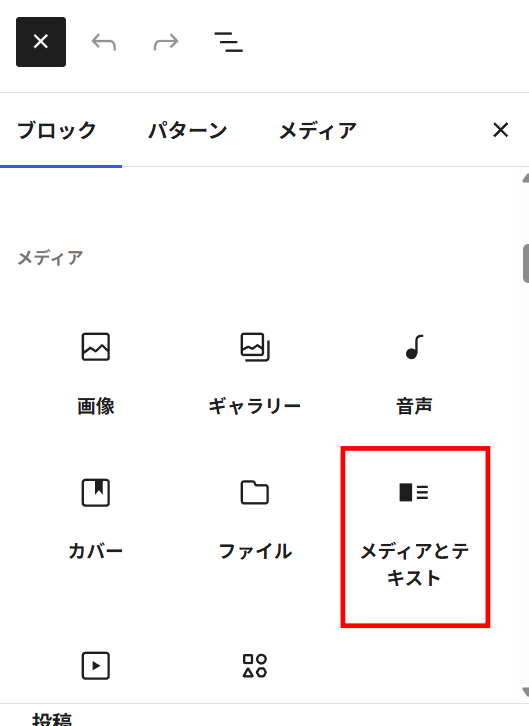
❷ 「メディアとテキスト」を選びます
❸ 画像を「アップロード」または「メディアライブラリ」から選びます
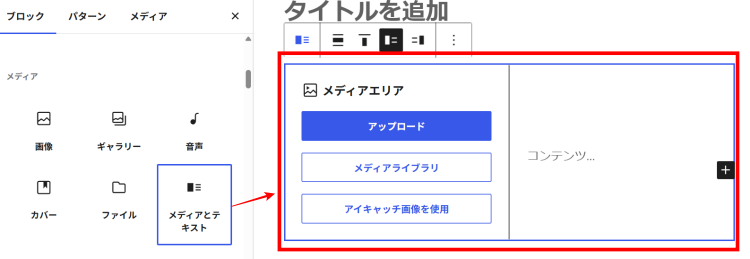
❹ 左側に画像が表示されます
❺ 右側のコンテンツに文章を書きます
❻ 画像の左右の大きさを調節します(必要な場合)
❼ プレビューで確認します
青く澄んだ海の中をウミガメがゆったりと泳いでいます。
これで、画像と文章を横並びに表示できます。
画像を入れる方法については、こちらの記事にまとめています。
→WordPressで画像を挿入する方法【初心者向け】分かりやすく解説
画像と文章の幅を調整する方法
画像と文章の幅は、スライダーを動かして調整できます。
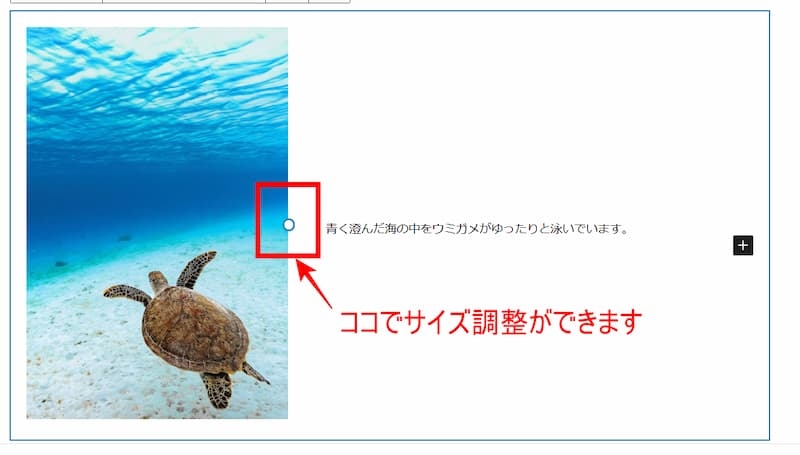
画像を大きく見せたいときや、文章を広めに表示したいときなどに使えます
画像と文章の左右を入れ替える方法
画像と文章の位置は、ツールバーから切り替えられます。
❶ 「メディアとテキスト」ブロックをクリックします
❷ 上に表示されるツールバーから、「メディアを左に表示」または「メディアを右に表示」を選ぶ
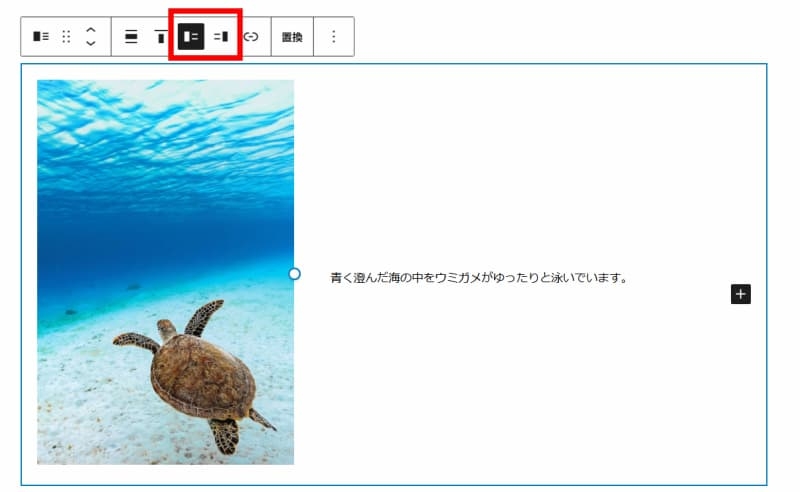
画像と文章の位置は、あとから変更することもできます。
画像ブロックのツールバーには、画像の配置やサイズ変更などの機能があります。
基本的な使い方をこちらの記事にまとめています。
→WordPress初心者向け|画像ブロックツールバーの使い方メモ
スマホではどう表示される?
パソコンでは画像と文章が横に並んで表示されますが、スマホなど画面幅が狭い場合は、画像と文章が上下に並んで表示されます。
画面の幅に合わせて表示が変わるので、画像と文章を並べて表示したいときに使いやすいブロックです。
まとめ
WordPressの「メディアとテキスト」は、画像と文章を横に並べて表示できるブロックです。
画像の横に説明文を入れたり、スクショと文章を組み合わせたりするときに使えます。
パソコンでは画像と文章が横並びに、スマホでは上下に並んで表示されます。
画像と文章を組み合わせて表示したいときに使えるブロックです。
記事の作成から公開までの基本操作を、シリーズにまとめています。
WordPress初心者向け|記事投稿シリーズ