画像の圧縮・サイズ変更がSquooshを使用するようになってから作業が楽になりました。
超初心者の私にも簡単に作業ができました。なんとなくSquooshを使っていたので、備忘録も含めてあとで見返せるようにSquooshの使い方をまとめました。初心者の方向けの内容になってます。

Spuooshとは
「Spuoosh」は、Googleが開発した無料の画像圧縮ツールです。
画像のサイズ変更、圧縮、フォーマット(JPEGやPNGなど)の変換ができ、操作は簡単なので初心者の方にも使いやすいです。
画像をブログやサイトにあげる前に、Spuooshでデータを軽くして記事へアップすることで、ページの表示速度が遅い、うまくアップできないなどを改善できます。
ページの表示速度を改善することで、読者の方の読みやすくなります。SEO対策にもなります。
画像をそのまま記事へアップすると重たいです。
画像圧縮・サイズ変更・フォーマットの変換について、外部リンクを貼らせていただきました。
とても分かりやすいです。
画像圧縮とは↓

画像のサイズ変更とは↓

フォーマット(JPEGやPNGなど)の変換とは↓

Spuooshでできること
Spuooshは、ブラウザ上で画像の画質を変更前と変更後のプレビューを比較しながら設定を行うことができます。
リアルタイムで視覚的にできるので作業しやすいです。
ブラウザ上で動作するのでインストール不要です。スマホからも利用できちゃいます♪
- 画像の縮小・リサイズ(サイズ変更)
- 画像の圧縮
- フォーマット(JPEGやPNGなど)の変換
- 色彩情報の変更
- ダウンロード
Spuooshでできないこと
Spuooshは、圧縮は複数枚を一括して編集できないので、
画像の枚数がたくさんある時は、ちょっと・・・めんどうですが・・1枚ずつSpuooshに入れて圧縮していきます。
画像を何枚も挿入したいときは、まとめて一括編集ができるソフトを使うのがおすすめです。
- 複数画像の一括編集ができない
Spuoosh使い方
操作手順は簡単です✨
簡単な流れ
- 「Spuoosh」にアクセスして開く
- 画像を読み込む(ドラッグまたは、+ボタンからファイルを読み込む)
- リサイズ(サイズ変更)をする
- フォーマット(JPEGやPNGなど)を選択、品質を調整する
- プレビューで確認する(スライダーで比較)
- 内容がOKならダウンロードする
step
1Spuooshを開く
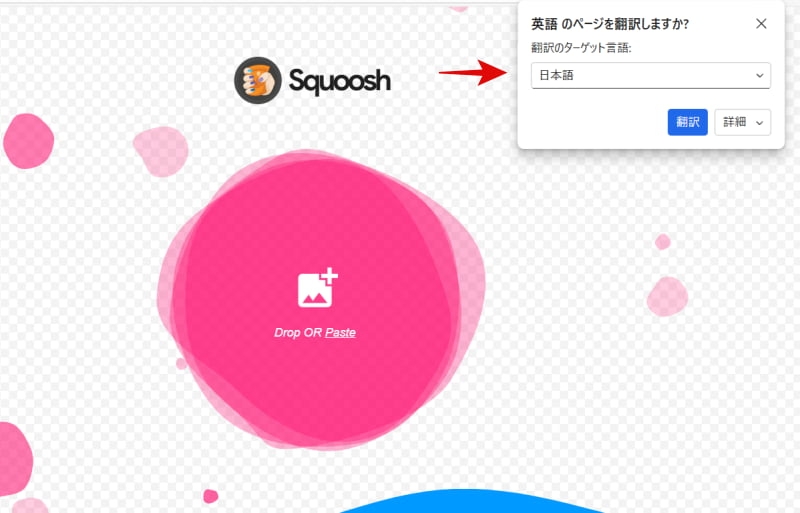
「Spuoosh」にアクセスして開き、英語なので日本語に翻訳します
step
2画像を読み込む
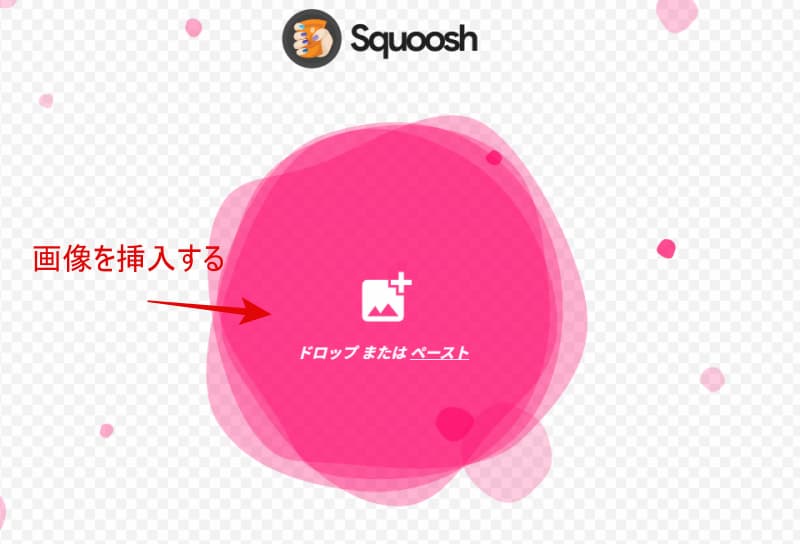
ドラッグまたは、+ボタンからファイルを読み込みます
画像のドラッグで簡単に画像変更もできます
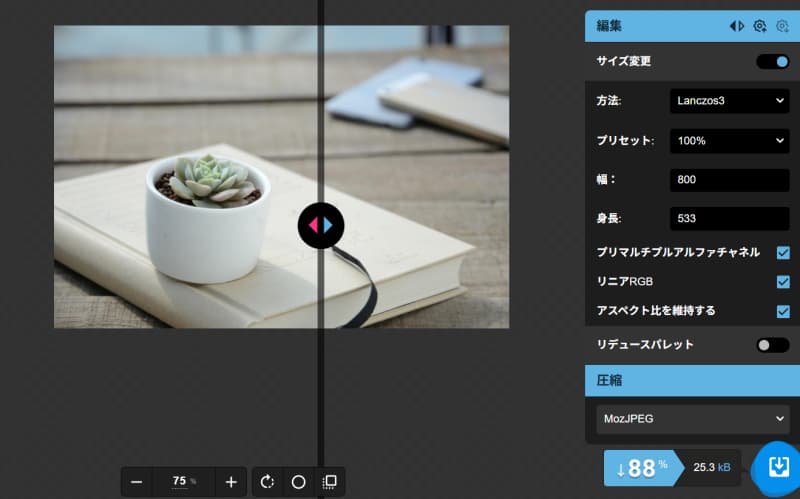
画像を挿入後の画面です↓
step
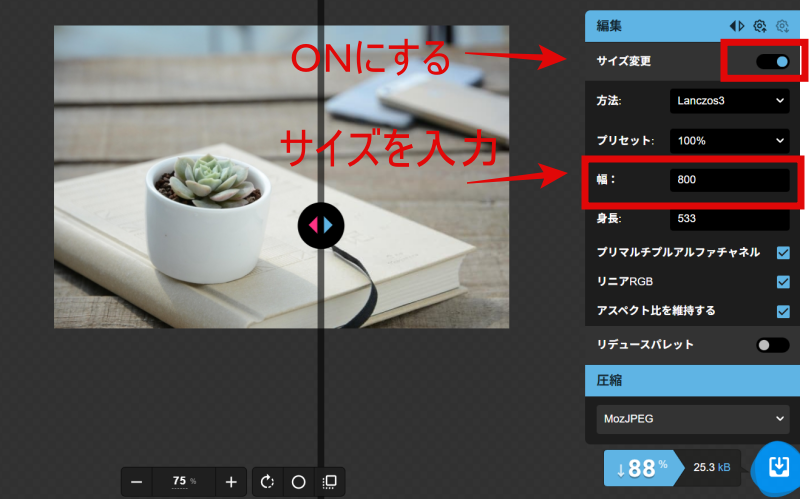
3リサイズ(サイズ変更)をする
サイズ変更をONにし、サイズを入力します。
サイズ変更は幅のサイズを入力すれば、身長(縦幅)のサイズは自動的に表示されます。
ポイント
・アイキャッチ画像......1200px(横) × 630p(縦)
(SNSシェアされたときに画像がピッタリ表示され綺麗・Google Discoveの掲載条件)
・本文中の画像......800px (横)× 600px(縦)以内
・サムネイル画像.....150px(横) × 150px(縦)
記事に入れるところのサイズで作成します
サイズ変更はsquooshではなく、画像を加工時に変更してもOKです。
✨ブログをはじめるなら→エックスサーバーがおすすめです。
step
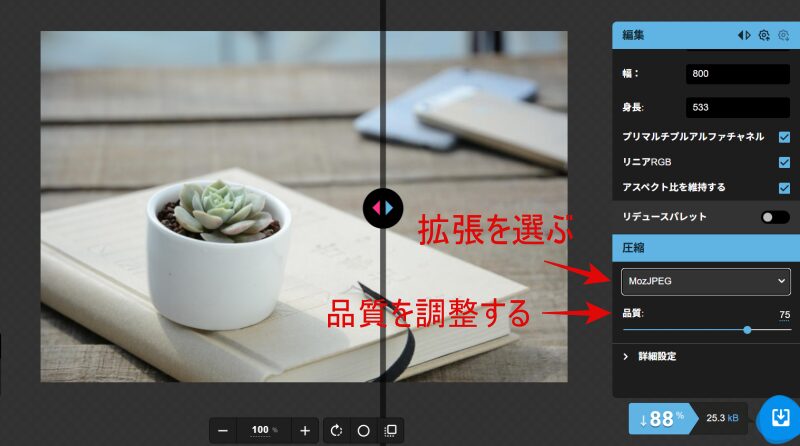
4フォーマット(JPEGやPNGなど)を選択、品質を調整をする
フォーマット(JPEGやPNGなどの拡張子)を選び、品質を調整します。
注意
・AVIFは、まだ多くのPC・アプリで対応されていないのでJPEGやPNG・WebPがおすすめ
・MozJPEGは、画像のリサイズができないので注意が必要です
step
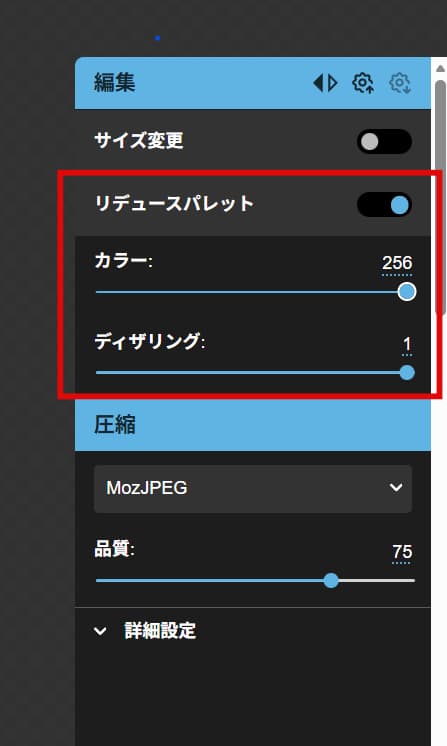
5色彩情報の変更をする
色数の削減が必要な場合は、
リデュースパレットをONにして、ディザリングを変更します。
step
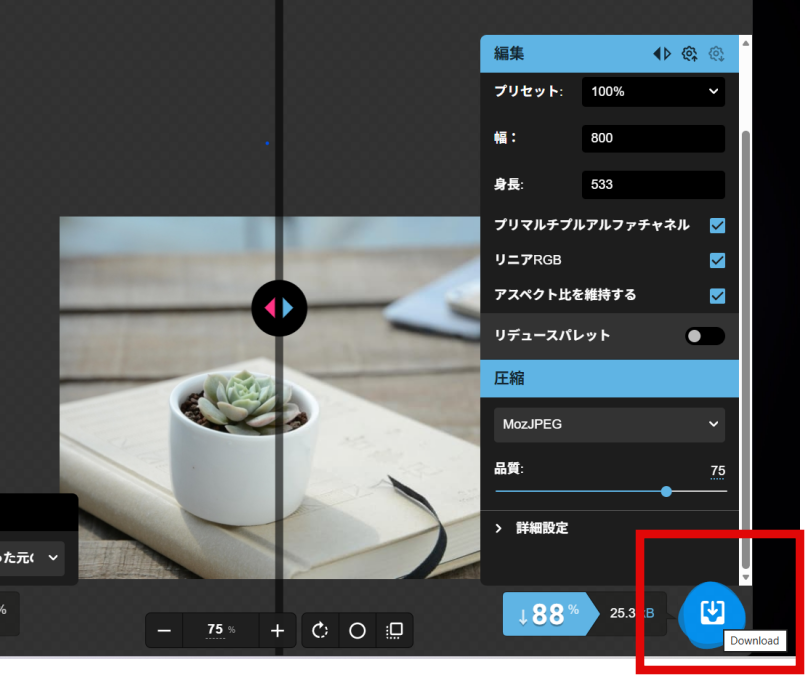
6ダウンロードをクリックする
Downlodをクリックして保存し完了になります。
画像の圧縮・最適化が自動でできるプラグインです。よければ、あわせて読んでみてください↓
-
-
【初心者向け】EWWW Image Optimizerの使い方と初期設定|画像を自動で軽くする方法
続きを見る
画像はローカル処理なので安心
画像の処理について安全か気になったので調べました。下記はSquooshの公式ページからの引用になります。
画像はローカルでの処理なので安心だなと思いました。
訪問者等のデータをGoogle Analyticsで収集しているそうです。
プライバシー
Squooshはあなたの画像をサーバーに送ることはありません。すべての画像圧縮はローカルで処理されます。
しかし、SquooshはGoogle Analyticsを利用して以下のデータを収集しています。
引用元:GooglechromeLabs/スクーシュ
- 基本的な訪問者データ。
- ビフォー・アフターの画像サイズの値は。
- Squoosh PWAの場合、Squooshの設置の種類について。
- Squoosh PWAの場合は、インストールの日時と日付です。
画像圧縮・最適化プラグインについて記載しました。良かったら、あわせて読んでみてください↓
-
-
【初心者向け】EWWW Image Optimizerの使い方と初期設定|画像を自動で軽くする方法
続きを見る
【まとめ】画像の軽量化をしてから記事へ
記事へ画像挿入の簡単な流れ
-
①画像を加工する(加工が必要な場合)
②画像のサイズ変更・圧縮をする
③記事に画像を挿入する
画像は、記事へ挿入する前に必ず軽量化をする!
Squooshは、圧縮・サイズが簡単にでき画像の品質も綺麗です。
ブラウザ上で品質を見ながら作成できる点も便利です。
Squooshを使うことによって、画像を記事に挿入する作業も楽になりました。
画像軽量化にはSquooshはおすすめです。
インストールやアカウント登録もなく手軽に試せるので、良かったら使用してみてください。
少しでも参考になりましたら嬉しいです。
![[商品価格に関しましては、リンクが作成された時点と現時点で情報が変更されている場合がございます。]](https://hbb.afl.rakuten.co.jp/hgb/4bd8c3a6.3fa713c3.4bd8c3a7.f3805959/?me_id=1285657&item_id=12557869&pc=https%3A%2F%2Fthumbnail.image.rakuten.co.jp%2F%400_mall%2Fbookfan%2Fcabinet%2F00968%2Fbk4798169951.jpg%3F_ex%3D240x240&s=240x240&t=picttext "[商品価格に関しましては、リンクが作成された時点と現時点で情報が変更されている場合がございます。]")