今回は、「カテゴリーを設定する方法」についてです。
カテゴリー設定は、記事をテーマごとに分けて整理するための大切な機能です。
カテゴリーを設定しておくと、サイトの内容が整理されて見やすくなり、読者も目的の記事を見つけやすくなります。
この記事では、カテゴリーを設定する手順を初心者向けに紹介します。
WordPress初心者向け|記事投稿シリーズ
WordPressを始めたばかりの頃は、記事を書くにも覚えることがたくさんありました。
「記事はどうやって作るの?」「次は何をすればいいの?」と迷ってしまうこともありました。
そこで、まずはシンプルに記事を投稿できるようになることを目標に、このシリーズを作りました。
このシリーズでは、WordPress初心者の方が記事作成から公開まで進められるように、投稿に必要な基本操作の流れを順番にまとめています。
- ✅ WordPressにログインする方法
- ✅ 初期設定(サイト名・パーマリンク設定)
- ✅ 新規投稿ページ
- ✅ タイトルと本文の入力場所
- ✅ ブロックと文字の入力
- ✅ 下書き保存と再開方法
- ✅ 見出しの使い方
- ✅ 画像の入れ方
- ✅ 画像のサイズ変更方法
- ✅ 記事ごとのパーマリンク設定方法
- ✅ リンクの設定方法(内部リンク・外部リンク)
- ✅ アイキャッチ設定方法
- ✅ カテゴリー設定方法
- ✅ titleタグ設定方法
- ✅ メタディスクリプション設方法
- ✅ プレビュー確認方法
- ✅ 公開前後のチェックリスト
- ✅ 記事を公開する方法
- ✅ 記事の修正(更新)方法
カテゴリーとは?
カテゴリーとは、主に投稿記事をグループ分けして整理するための機能です。
カテゴリーを設定すると、関連する記事をまとめることができるため、サイト内が整理されて見やすくなります。
また、読者が関連する記事を探しやすくなり、運営者も記事を管理しやすくなります。
イメージとしては、写真を「旅行」「ペット」「家族」などのアルバムごとに分けて整理するのと同じです。
WordPressでも同じテーマの記事をカテゴリーごとに整理できます。
カテゴリーとタグについて
WordPressには、記事を整理する機能として「カテゴリー」と「タグ」があります。
カテゴリーは記事をグループ分けするもの、タグは記事の内容を表す言葉を付ける機能です。
タグについては、あとから設定できるため、今回はカテゴリーの設定方法について説明します。
カテゴリーを設定するとどうなる?
カテゴリーを設定すると、次のようなメリットがあります。
・関連する記事をカテゴリーごとにまとめて整理できます。
・どのような記事があるサイトなのか分かりやすくなります。
・読者が関連する記事を見つけやすくなります。
カテゴリーは後から追加できるので、最初は2〜5個程度でも大丈夫です。
カテゴリーを追加する方法
ここからWordPressに新しいカテゴリーを追加する方法を紹介します。
※本記事ではWordPressのブロックエディター(Gutenberg)で操作方法を説明します。
※使用テーマはAFFINGER6です。
手順
① ダッシュボードの「投稿」をクリックします。
② 「カテゴリー」をクリックします。
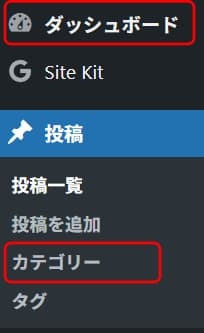
③ カテゴリーを入力する画面が表示されます。
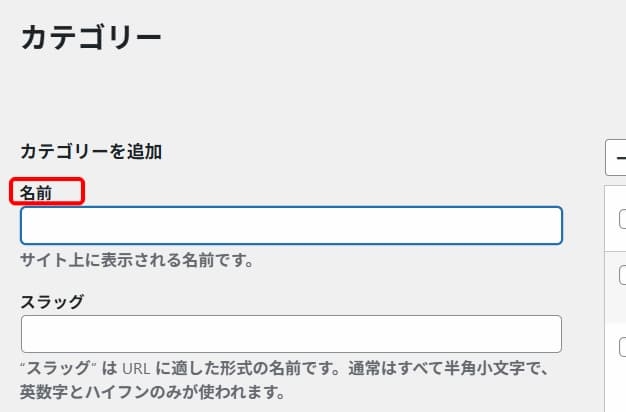
④ 「名前」にカテゴリー名を入力します。
※ カテゴリー名は最初はシンプルで大丈夫です。
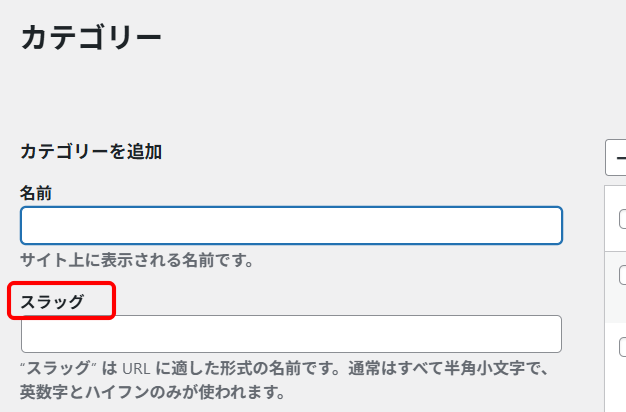
⑤ 「スラッグ」を入力します。
※ スラッグは英数字で入力します。カテゴリーのURLに使用される文字列です。
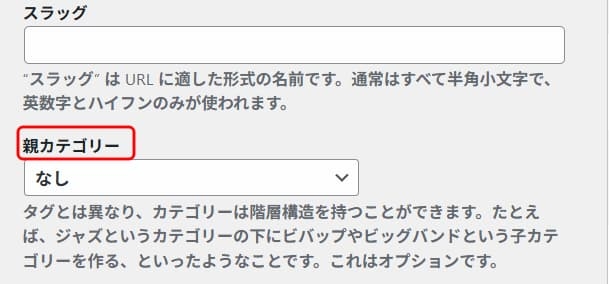
⑥ 「親カテゴリー」を選択します。
※ 親カテゴリーは、カテゴリーを階層化したい場合に設定します。特に設定しなくてもカテゴリーを追加できます。
⑦ カテゴリー入力欄の下にある「カテゴリーを追加」をクリックします。
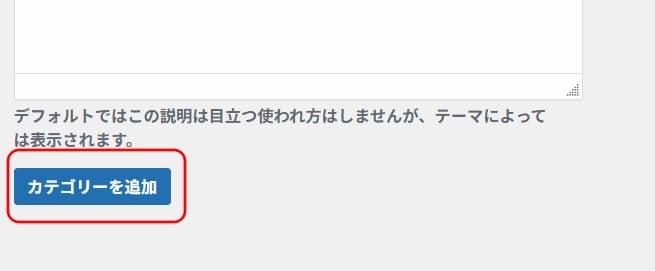
⑧ 右側のカテゴリー一覧に追加した子カテゴリーが表示されます。
これで、カテゴリーが追加されます。
子カテゴリーを追加する方法
子カテゴリーとは、親カテゴリーの中に作る小さな分類のことです。
例えば、「WordPress基本操作」を親カテゴリーにして、「記事投稿シリーズ」を子カテゴリーとして作ることができます。
関連する内容をまとめて整理したいときに便利です。
手順
① 「投稿」→「カテゴリー」を開きます。
② カテゴリー入力画面の名前に「子カテゴリー名」を入力します。
③ スラッグを入力します。
④ 「親カテゴリー」のドロップダウンリストから親にしたいカテゴリーを選択します。
⑤ 画面下にある「カテゴリーの追加」をクリックします。
⑥ 右側のカテゴリー一覧に追加した子カテゴリーが表示されます。
これでカテゴリーの作成は完了です。
※ すでに作成済みのカテゴリーでも、後から親カテゴリーを設定して子カテゴリーに変更できます。
※ 子カテゴリーに設定した記事は、親カテゴリーにも表示されます。
親カテゴリーと子カテゴリーの両方に同じ記事が表示されます。
記事にカテゴリーを設定する方法
次に、作ったカテゴリーを記事に設定します。ここでは、公開前の記事にカテゴリーを設定する方法を紹介します。
手順
① カテゴリーを設定したい記事を開きます。
② 右側の設定パネルにある「投稿」をクリックします。
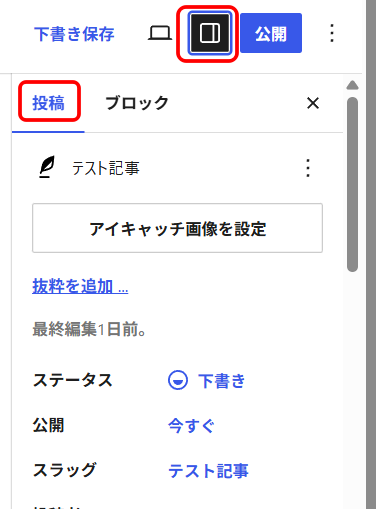
③ 「カテゴリー」をクリックします。
④ 設定したいカテゴリーにチェックを入れます。
⑤ 「カテゴリーを追加」をクリックします。
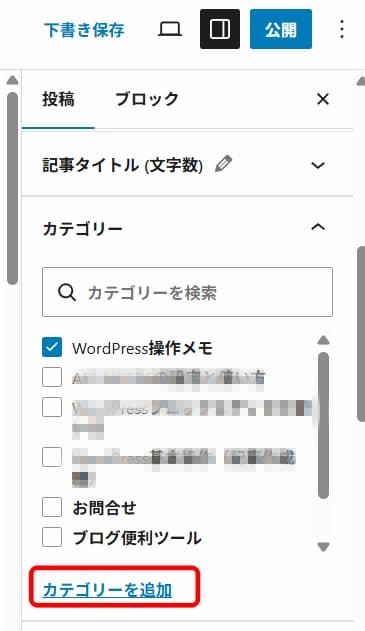
これで、カテゴリー設定ができます。
※ すでに作成済みのカテゴリーを設定する場合は、チェックを入れるだけで設定できます。
※ 公開済みの記事の場合は「更新」をクリックします。
まとめ
カテゴリーを設定すると、関連記事をまとめやすくなり、記事も探しやすくなります。
カテゴリーは後から追加や変更もできるので、まずは必要なものから設定してみてください。
カテゴリー名は、内容が分かりやすく短いものにすると整理しやすくなります。
⬅前: WordPress初心者向け|アイキャッチ画像を設定する方法アイキャッチ画像を設定する方法
➡次: WordPress初心者向け|titleタグを設定する方法
📌記事投稿シリーズ一覧
WordPress初心者向け|記事投稿の基本操作まとめ
ブログを始めるときに参考になったサービスや本を紹介します。
WordPressを始めるには、サーバーの準備が必要です。
私が利用しているサーバーを参考までに紹介します。

WordPressを始めたばかりの頃は、設定や操作方法で迷うことも多いと思います。
ブログを始めた頃に参考にした本を紹介します。