今回は、下書き保存のやり方と再開方法についてです。
記事を作成していると、「内容が消えたらどうしよう」と不安になることがあります。
そんなときに便利なのが、「下書き保存」です。作成途中でも保存できるので安心して記事を書き進められます。
WordPressの基本操作シリーズ
- ✅ 新規投稿ページ
- ✅ タイトルと本文の入力場所
- ✅ ブロックと文字の入力
- ✅ 下書き保存のやり方と再開方法
⬅前:ブロックと文字の入力
➡次:見出しブロックの使い方
下書きとは?
WordPressの「下書き」とは、記事を公開せずに保存できる機能です。
記事の作成が途中でも保存でき、後から編集を再開できます。
・あとで続きを書きたい
・記事の公開はまだしたくない
・間違って記事を閉じてしまった
場合などに便利です。
記事作成中は、こまめに下書きをしておくと安心です。
下書き保存やり方
この記事では、WordPressのブロックエディター(Gutenberg)を使って説明しています。
※使用テーマはAFFINGER6です。
下書き保存は、画面右上にある「下書き保存」をクリックすると保存できます。
※表示は記事の状態によって少し変わることがあります。
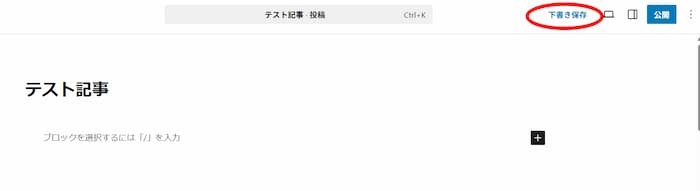
途中で何度でも下書き保存できます。
また、下書き保存をしても記事は公開されません。
下書き記事の再開方法
下書き保存した記事は、ダッシュボードの「投稿」→「投稿一覧」から開くことができます。
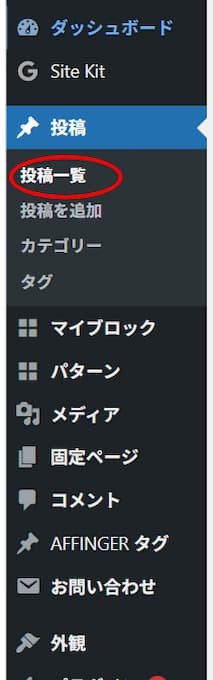
投稿一覧の画面では、記事のタイトルにマウスをあてると「編集」、「クイック編集」などが表示され、そこから記事の編集に入れます。
下書き保存がうまくできないときは?
下書き保存は、通常は自動で保存されます。
もし、下書き保存ができないときは、通信環境やログイン状態を確認してみるといいかもしれません。
下書き保存のやり方と再開方法のまとめ
下書き保存をしておくと、途中の内容を残こしたまま、あとから続きを編集することができます。
そのため、安心して記事作成を進められます。
ブログを始めるときに参考になったものを紹介します。
参考までに、サーバー情報を貼っておきます👇

初心者でもイメージしやすかったので参考にした本です。
私も最初は全部は理解できなかったのですが、全体の流れをつかむことができました。
参考までにご紹介します👇
 | 「ゆる副業」のはじめかた アフィリエイトブログ スキマ時間で自分の「好き」をお金に変える! [ ヒトデ ] 価格:1628円 |