今回は、「アイキャッチ画像を設定する方法」についてです。
アイキャッチ画像は記事ごとに設定できる画像です。設定方法はとても簡単なので、すぐに設定できます。
この記事では、アイキャッチ画像の基本的な設定手順を初心者向けに紹介します。
WordPress初心者向け|記事投稿シリーズ
このシリーズでは、WordPress初心者の方が記事作成から公開まで進められるように、投稿に必要な基本操作の流れを順番にまとめています。文字装飾や記事を読みやすくする工夫については、今後別の記事で紹介する予定です。
- ✅ WordPressにログインする方法
- ✅ 初期設定(サイト名・パーマリンク)
- ✅ 新規投稿ページ
- ✅ タイトルと本文の入力場所
- ✅ ブロックと文字の入力
- ✅ 下書き保存と再開方法
- ✅ 見出しの使い方
- ✅ 画像の入れ方
- ✅ 画像のサイズ変更
- ✅ リンクの設定方法(内部リンク・外部リンク)
- ✅ アイキャッチ設定
- ✅ カテゴリー設定
- ✅ titleタグ設定
- ✅ メタディスクリプション設定
- ✅ プレビュー確認
- ✅ 公開前後のチェックリスト
- ✅ 記事を公開する方法
- ✅ 記事の修正(更新)方法
アイキャッチ画像とは?
アイキャッチ画像とは、記事の表紙のような画像です。
ブログの記事一覧や関連記事で表示されるサムネイル画像(小さく表示される画像)として表示されることもあります。
アイキャッチがなくても記事は公開できますが、設定しておくとどんな内容の記事なのかイメージしやすくなります。
※アイキャッチ画像とサムネイルは、名前が違うため、別々に設定するものだと思われることがありますが、アイキャッチ画像を設定すると、その画像がサムネイルとして使われます。
アイキャッチ画像を設定するには、WordPressに画像を追加します。
画像の追加方法は、こちらの記事で紹介しています。
アイキャッチ画像の設定方法
それでは設定方法です。
本記事ではWordPressのブロックエディター(Gutenberg)で操作方法を説明します。
※使用テーマはAFFINGER6です。
※アイキャッチ画像はWordPressの標準機能ですが、使用しているテーマによって表示位置やデザインが異なる場合があります。
手順
アイキャッチ画像を入れたい記事を開きます。
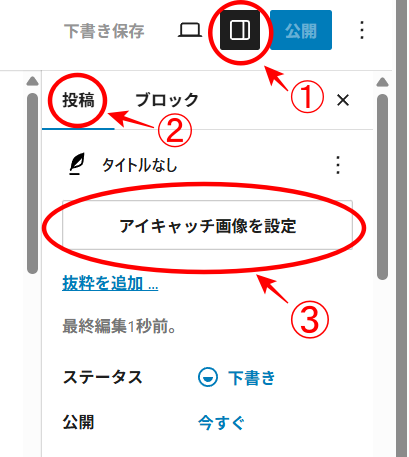
① 右側上の設定をクリックします。
② 投稿をクリックします。
③「アイキャッチ画像を設定」をクリックします。
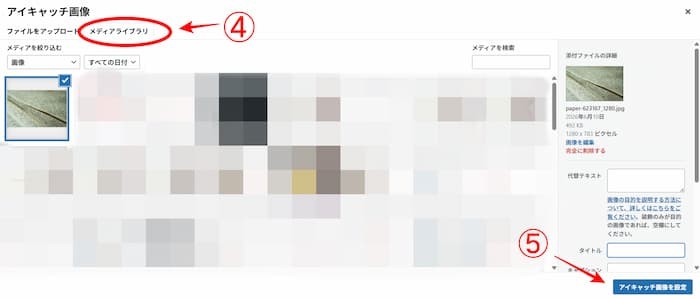
④ 画像をメディアライブラリーから選びます。新しい画像をアップロードして選ぶこともできます。
⑤ 「アイキャッチ設定」をクリックします。
⑥プレビューで確認します。
これで、アイキャッチ画像の設定は完了です。
※アイキャッチ画像を選ぶときに、代替テキスト(画像の説明)を設定できる項目があります。代替テキストには画像の説明を入力します。
アイキャッチ画像はあとから変更できる?
アイキャッチ画像は一度設定しても、あとから何度でも変更することができます。
記事を公開したあとでも別の画像に「置換」や「削除」をしたりすることができます。
変更する場合も、設定するときと同じ手順で行えます。
アイキャッチ画像のサイズについて
アイキャッチ画像は、横幅1200pxくらいを目安にするときれいに表示されやすくなります。
縦のサイズはテーマによって表示が異なるため、まずは横幅を目安に設定すれば大丈夫です。
まとめ
アイキャッチ画像は、記事の表紙として表示される画像です。
記事一覧ではサムネイルとして表示されることもあり、記事を見分けやすくする役割もあります。
最初は手持ちの画像や使える画像を1枚選んで設定すれば大丈夫です。
同じ画像を使っても、記事ごとに画像を変えてもどちらでも大丈夫です。
⬅前: WordPress初心者向け|リンクの設定方法(内部リンク・外部リンク)
➡次: WordPress初心者向け|カテゴリーを設定する方法
ブログを始めるときに参考になったサービスや本を紹介します。
WordPressを始めるには、サーバーの準備が必要です。
私が利用しているサーバーを参考までに紹介します。

WordPressを始めたばかりの頃は、設定や操作方法で迷うことも多いと思います。
ブログを始めた頃に参考にした本を紹介します。
 | 「ゆる副業」のはじめかた アフィリエイトブログ スキマ時間で自分の「好き」をお金に変える! [ ヒトデ ] 価格:1628円 |