画像を入れてみたけど、位置を変えたりする方法が分からず、迷ったことはありませんか?私も最初は少し戸惑いました。
まずは、画像ブロックツールバーの機能について知りたい方はこちら
画像ブロックツールバーとは
画像をクリックすると出てくる操作メニューのことです。
画像の配置を変えたり、ちょっとした編集ができます。
最初は「ブロックツールバー」という名前も知らずにブログを書いていました。あとから調べて知りました。
画像ブロックツールバー表示方法
画像をクリックするとツールバーが出てきます。
手順
- 画像を挿入する
- 挿入した画像の上でクリックする(クリックすると青い枠が出る)
- 画像の上にブロックツールバーが表示される
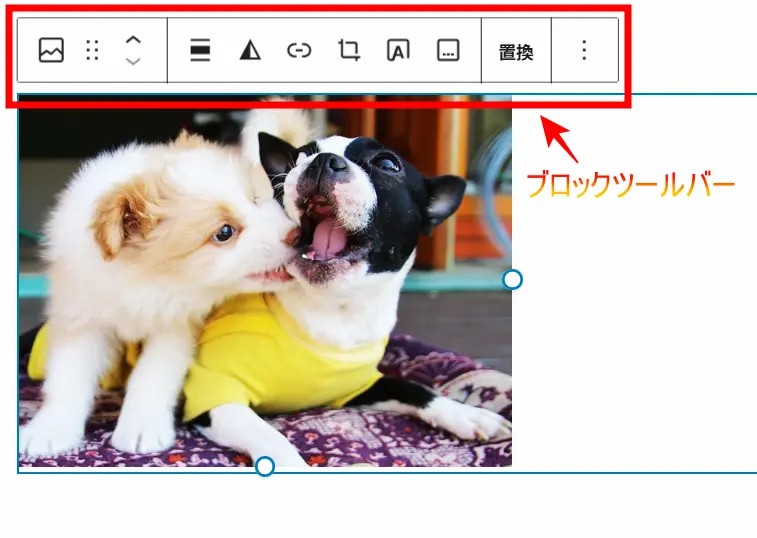
画像をクリックしないと表示されない
画像ブロックツールバーが表示されないときの対処法
もう一度画像をクリックすると出てくることが多いです。慣れると自然に使えるようになります。
画像ブロックツールバー機能一覧
☑️「画像ブロックツールバー」では、画像の配置や編集などの基本操作をまとめて行うことができます。
 | 画像:ブロックの種類を変更するメニュー |
 | ドラッグ:画像ブロックの位置を動かす |
 | 上・下に移動:ブロックの位置を「1つ上 or1つ 下」に動かす |
 | 配置:画像の位置(左・中央・右など)を決める |
 | デュオトーンフィルター:画像を「2色だけ(明るい部分の色 と 暗い部分の色)」に置き換える |
 | リンク:画像をクリックしたら別ページに飛ばす |
 | 切り抜き:いらない部分をカットする |
 | 画像上にテキストを追加:画像の上に文字をのせる |
 | キャプションを追加:画像の下に説明文をつける |
 | 置換:画像を別の画像に入れ替える |
 | オプション:その他の操作 |
テーブルでは説明しきれない部分について、ここで補足しています。
【画像】
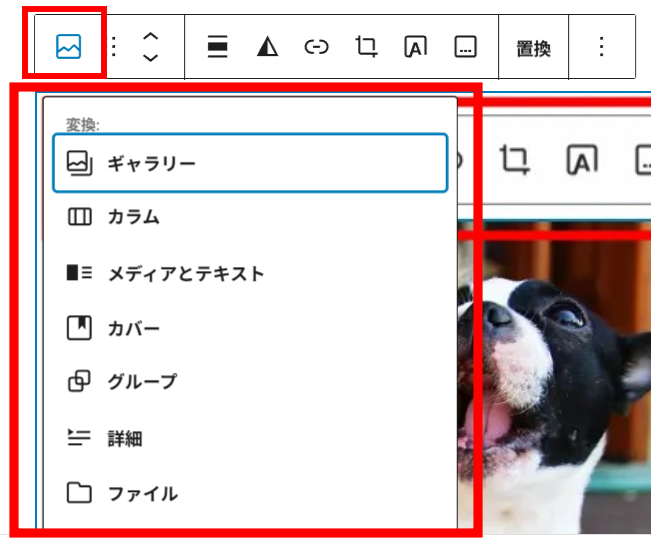
・ギャラリー:複数の「画像をまとめて並べるブロック」
・カラム:画像や文章を「横に分割して並べるブロック」
・メディアとテキスト:「画像(または動画)+文章を横並びにできるブロック」
・カバー:「画像や動画の上に文字を重ねるブロック」
・グループ:複数のブロックを「ひとかたまり」にまとめる
・ファイル:「画像をクリックしたとき、どこへ飛ばすか(どう保存・表示・リンクさせるか)を決める
【ドラッグ】
画像の配置を自由に変えることができます。
手順
- ドラッグアイコンをクリックする
- クリックしたまま、上や下に動かす
- 任意の場所で離す
※クリックしてすぐ離してしまうとドラッグできないです。
私は最初ここがうまくできなくて少し分かりづらかったです。
【デュオトーンフィルター】・【画像上にテキストを追加】・【キャプションを追加】
デュオトーンフィルターや画像上にテキスト・キャプションを追加の使い方は、こちらで簡単にまとめています。
-
-
WordPressで画像を挿入する方法【初心者向け】分かりやすく解説
続きを見る
【リンク】
リンク設定もできるようになっています。
手順
- リンクマークをクリックする
- URLを貼る
- Enterを押す
【切り抜き】
点線の枠をドラッグして切り抜く範囲を調整し、「適用」をクリックします。
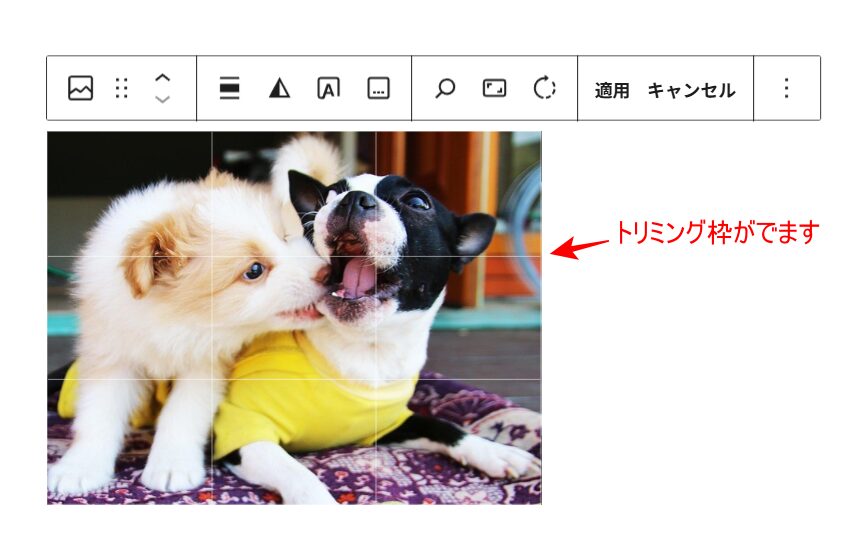
切り抜きは最初ちょっと難しくてどこをどうドラッグすればいいのか戸惑いました。
画像カスタマイズについて
画像ブロックツールバーでは、画像の簡単なカスタマイズができます。
例えば、サイズの変更や配置の調整、切り抜きなどが行えます。
ただし、細かい編集(色の調整や加工など)はできないため、その場合は別のツールを使う必要があります。
細かい編集をしたい場合は、画像編集ツールを使います。
私は、Canva と PhotoScape X の2つを使っています。
Canvaは、用意されているデザインを使ってアイキャッチ画像を作るときに便利で、
PhotoScape Xは、画像の明るさ調整や文字入れ、画像サイズなどの編集に使っています。
この2つがあれば、ブログ用の画像づくりもやりやすくなります。
どちらも無料で使えるので、気になる方は公式サイトをチェックしてみてください。
まとめ 初心者でも安心して使える画像ブロックツールバー
画像ブロックツールバーを使うと、画像の配置や編集が簡単にできます。
最初は少し迷うかもしれませんが、触っているうちに慣れてきます。
WordPress 画像ブロックツールバーの使い方をはじめから読む
ブログを始めるなら、WordPressではサーバーが必要です。
私はエックスサーバーを使っています。
最初は少し戸惑いましたが、使っていくうちに慣れてきて、今は特に困ることなく使えています。
表示もわりと早くて、設定もそこまで難しくなかったですし、調べると情報もたくさん出てくるので安心でした。
初心者の方でも安心して使えると思います。
\参考までに貼っておきます👇/

「いきなりブログをはじめるのは不安…」という方は、小さく始めることからでも大丈夫です。
本で流れを確認するだけでも、かなり安心です。
私も正直、全部は理解できなかったけど、なんとなく流れはつかめました。
初心者でもイメージしやすい本なので、参考までにご紹介します。
本ではConoHa WINGが紹介されていますが、サーバーが違ってもブログの始め方はだいたい同じです。
細かい画面や操作は少し違うと思いますが、調べながら進めればちゃんとブログを始められました。
どちらにするか迷っている方は、まずは使いやすそうな方から始めてみてOKだと思います👇
 | 「ゆる副業」のはじめかた アフィリエイトブログ スキマ時間で自分の「好き」をお金に変える! [ ヒトデ ] 価格:1628円 |