今回は、WordPressの記事に「リンクを設定する方法(内部リンク・外部リンク)」について紹介します。
リンクは、読者が必要な情報へ移動しやすくするための大切な機能です。
設定手順を見ながら進めれば、初めての方でも簡単に設定できます。
この記事では、内部リンク・外部リンクの違いや基本的な設定手順を初心者向けに紹介します。
WordPress初心者向け|記事投稿シリーズ
このシリーズでは、WordPress初心者の方が記事作成から公開まで進められるように、投稿に必要な基本操作の流れを順番にまとめています。文字装飾や記事を読みやすくする工夫については、今後別の記事で紹介する予定です。
- ✅ WordPressにログインする方法
- ✅ 初期設定(サイト名・パーマリンク)
- ✅ 新規投稿ページ
- ✅ タイトルと本文の入力場所
- ✅ ブロックと文字の入力
- ✅ 下書き保存と再開方法
- ✅ 見出しの使い方
- ✅ 画像の入れ方
- ✅ 画像のサイズ変更
- ✅ リンクの設定方法(内部リンク・外部リンク)
- ✅ アイキャッチ設定
- ✅ カテゴリー設定
- ✅ titleタグ設定
- ✅ メタディスクリプション設定
- ✅ プレビュー確認
- ✅ 公開前後のチェックリスト
- ✅ 記事を公開する方法
- ✅ 記事の修正(更新)方法
内部リンク・外部リンクとは?
まずは記事作成でよく使う内部リンクと外部リンクについて説明します。
なお、リンクにはこのほかにもいくつか種類があります。
・ 内部リンク:自分のブログ内の別の記事やページへ移動できるリンクのことです。関連記事や詳しい説明がある記事を紹介したいときに使います。
・ 外部リンク:他のWebサイトにつながるリンクです。参考サイトや公式サイトを紹介するときに使います。
ー この他にもあるリンクの種類 ー
・ アンカーリンク(ページ内リンク)
同じページ内の特定の場所へ移動するリンクです。
・ 発リンク
自分のサイトから、外部サイトへ向けて設定するリンクです。
・ 被リンク
他のサイトから、自分のサイトへ向けて設定されるリンクです。
次に、ブログでよく使われるリンクの種類について簡単に紹介します。
リンクの種類
リンクは、文字だけでなく画像などにもリンクを付けられます。主なリンクの種類を紹介します。
・ テキストリンク:文字にリンクを付ける方法です。
・ 画像リンク:画像にリンクを付ける方法です。
・ ボタンリンク:ボタンにリンクを付ける方法です。
※ テーマやプラグインによっては、記事をカード(ブログカード)として表示することもできます。
※ テキストリンクや画像リンク、ボタンリンクの作成方法については、今後の記事で詳しく紹介する予定です。
リンクは、目的や表示したい場所に合わせて使い分けることができます。
次に、WordPressでリンクを付ける方法を紹介します。
リンクを付ける方法
ここから、リンクを付ける方法を紹介します。
本記事では、WordPressのブロックエディター(Gutenberg)を使った操作方法を説明します。
※ 使用テーマはAFFINGER6です。
※ 表示される内容は、WordPressのバージョンや設定によって異なる場合があります。
基本の操作
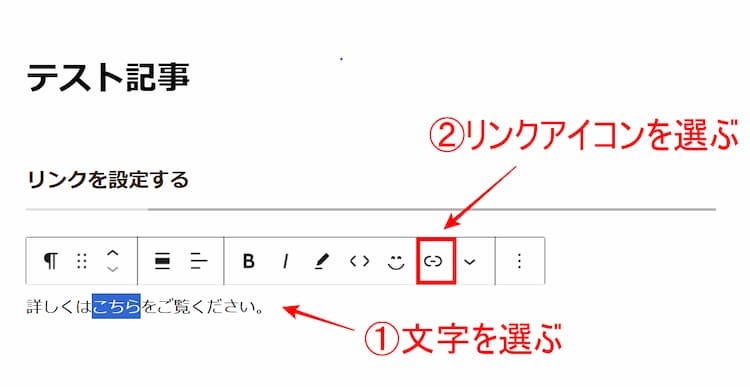
① 「リンクを付けたい文字(テキスト)」を選択します。
② 「リンクアイコン」をクリックします。
内部リンクを設定する方法
内部リンクの場合は、リンク先に「自分のブログ内の記事」を設定します。
手順
共通の操作を行った後、リンク先の記事を設定します。
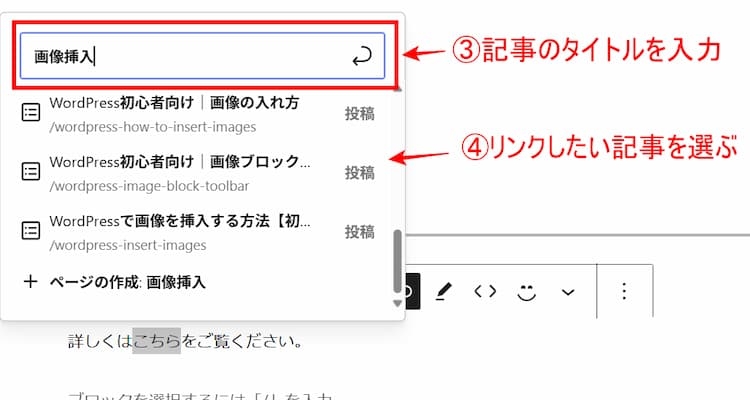
③ 検索欄に「記事タイトル」を入力します。
※記事のURLを入力して設定することもできます。
④ 表示された候補から、「リンクしたい記事」を選択します。
⑤ 適用をクリックすると、内部リンクが設定されます。
外部リンクを設定する方法
外部リンクの場合は、リンク先に他のWebサイトのURLを設定します。
手順
共通の操作を行った後、リンク先のURLを設定します。
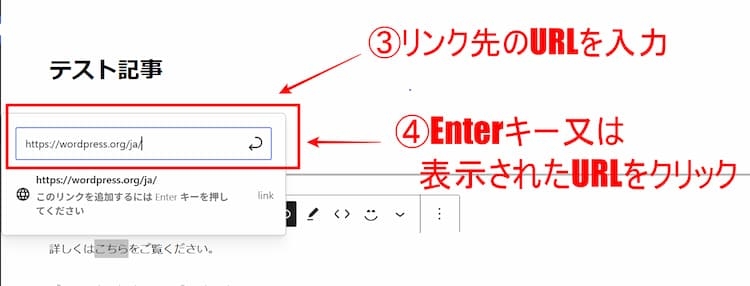
③ 「リンク先のURL」を入力します。
④ Enterキーを押すか、表示されたURLを選択します。
⑤ 「リンクを編集(鉛筆マーク)」をクリックします。
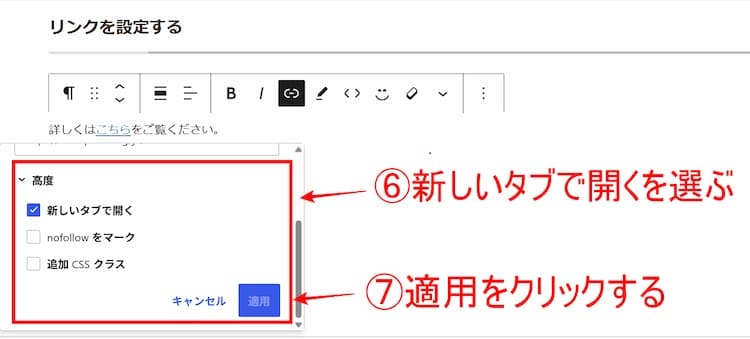
⑥ 必要に応じて「新しいタブで開く」を設定します。
⑦ 適用をクリックすると、外部リンクが設定されます。
ここでは例として、WordPress公式サイトを外部リンクとして設定しています。
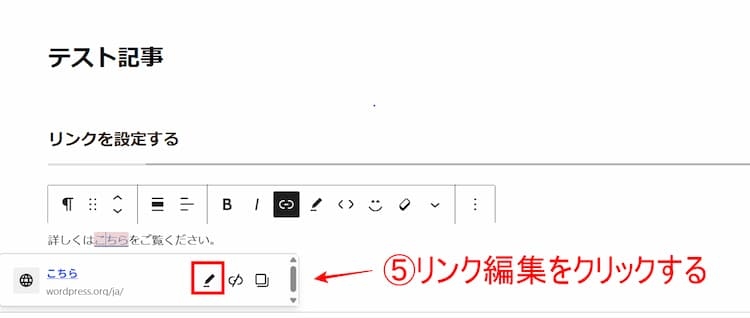
※ 「リンクを編集」では、リンク先のURLだけでなく、表示するテキストも変更できます。
「nofollow をマーク」や「追加 CSS クラス」は、用途に応じて使用する設定です。この記事では、「新しいタブで開く」の設定を紹介します。
※ 外部リンクを設定する場合は、公式サイトや公的機関など、情報元が明確なサイトを選ぶと安心です。
リンクを編集・解除する方法
記事を修正する中で、リンク先を変更したい場合や、リンクを外したい場合もあります。
WordPressでは、設定したリンクを後から編集・解除できます。
リンクを編集する方法
設定したリンク先や表示する文字は、リンクの編集機能から変更できます。
リンクの編集方法は、内部リンク・外部リンクともに共通です。
リンクの編集画面は、外部リンクを設定する方法で紹介した鉛筆マークから開きます。
手順
① リンクが設定されている「文字」をクリックします。
② 「リンクを編集(鉛筆マーク)」をクリックします。
③ リンク先のURLや記事、表示するテキストを変更します。
④ 適用を押すと、内容が変更されます。
リンクを解除する方法
設定したリンクは、後から簡単に解除できます。
手順
① リンクが設定されている文字をクリックします。
② 表示された「リンク削除」をクリックします。
③ リンクが解除されます。
※リンクを解除しても、リンクを設定しているテキスト(表示されている文字)はそのまま残ります。
リンクを確認する
リンクを設定した後は、プレビュー画面で実際にクリックし、手動でリンク先が正しく表示されるか確認します。
手順
① プレビューで記事を表示します。
② 「設定したリンク」をクリックします。
③ 「リンク先のページが表示」されるか確認します。
※ リンク切れとは、クリックしてもリンク先のページが表示されない状態です。
※ 手動で確認する場合は、設定したリンクを1つずつクリックして確認します。
リンク先を確認しておくと、読者がスムーズにページを移動できます。
まとめ
リンクは、記事内で関連する情報を紹介したり、読者が別のページへ移動したりするために役立つ機能です。内部リンクや外部リンクを目的に合わせて使い分けることで、必要な情報へスムーズに移動できます。
⬅前: WordPress初心者向け|画像サイズを変更する方法
➡次: WordPress初心者向け|アイキャッチ画像を設定する方法
ブログを始めるときに参考になったサービスや本を紹介します。
WordPressを始めるには、サーバーの準備が必要です。
私が利用しているサーバーを参考までに紹介します。

WordPressを始めたばかりの頃は、設定や操作方法で迷うことも多いと思います。
ブログを始めた頃に参考にした本を紹介します。
 | 「ゆる副業」のはじめかた アフィリエイトブログ スキマ時間で自分の「好き」をお金に変える! [ ヒトデ ] 価格:1628円 |

