WordPressを始めた頃、
「新規記事ってどこから出すの?」と迷いました。
今回は、記事を書く画面の開き方を初心者向けにまとめています。
WordPress初心者向け|記事投稿シリーズ
WordPressを始めたばかりの頃は、記事を書くにも覚えることがたくさんありました。
「記事はどうやって作るの?」「次は何をすればいいの?」と迷ってしまうこともありました。
そこで、まずはシンプルに記事を投稿できるようになることを目標に、このシリーズを作りました。
このシリーズでは、WordPress初心者の方が記事作成から公開まで進められるように、投稿に必要な基本操作の流れを順番にまとめています。
- ✅ WordPressにログインする方法
- ✅ 初期設定(サイト名・パーマリンク設定)
- ✅ 新規投稿ページ
- ✅ タイトルと本文の入力場所
- ✅ ブロックと文字の入力
- ✅ 下書き保存と再開方法
- ✅ 見出しの使い方
- ✅ 画像の入れ方
- ✅ 画像のサイズ変更方法
- ✅ 記事ごとのパーマリンク設定方法
- ✅ リンクの設定方法(内部リンク・外部リンク)
- ✅ アイキャッチ設定方法
- ✅ カテゴリー設定方法
- ✅ titleタグ設定方法
- ✅ メタディスクリプション設方法
- ✅ プレビュー確認方法
- ✅ 公開前後のチェックリスト
- ✅ 記事を公開する方法
- ✅ 記事の修正(更新)方法
新規投稿ページとは?
新規投稿ページは、WordPressで新しい記事を作成するときに使う画面です。
ブログ記事を書くための画面です。
「固定ページ」と「投稿ページ」があり、
「固定ページ」は、お問い合わせページなどを作成するときによく使われます。
「投稿ページ」は、新しい記事を追加するときに使います。
今回は、「投稿ページ」から記事を書く方法をまとめています。
「固定ページ」と「投稿ページ」の使い方に違いについては、別の記事でまとめようと思います。
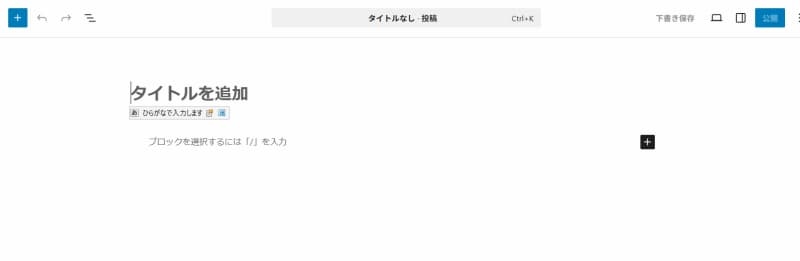
新規投稿画面の表示例
実際に、新規投稿ページはこんな感じに表示されます。
新規記事ページはどこから出すの?
本記事ではWordPressのブロックエディター(Gutenberg)で操作方法を説明します。
※使用テーマはAFFINGER6です。
基本的な流れは他のテーマでもほぼ同じです。
手順
① ダッシュボード左メニュー「投稿」をクリック
② 「新規追加」を選ぶ
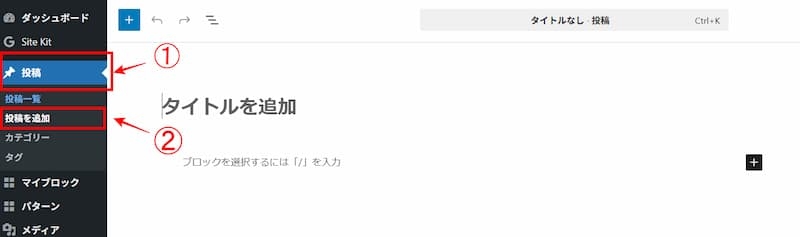
これで記事を書くページが表示されます。
※ダッシュボード上部「+新規 → 投稿」からも開けます。
新しい投稿ページを開いたら、記事を作成していきます。
ブロックや文字の入力方法、見出しの設定方法については、こちらの記事をご覧ください。
▶ WordPress初心者向け|ブロックと文字の入力
▶ WordPress初心者向け|見出しブロックの使い方
新規投稿ページのまとめ
新規ページの開き方の基本は「投稿 → 新規追加」が分かりやすいです。
慣れてきたら上部の「+新規→投稿」からでもサッと開けます。
私は、最初、「投稿」で新規ページを開けることが分からず戸惑いました。
投稿ページの場所が分かっていると、記事作成にすぐ取りかかれます。
⬅前: 初期設定(サイト名・パーマリンク)(未公開)
➡次: WordPress初心者向け|記事のタイトルと本文の入力場所
📌記事投稿シリーズ一覧
WordPress初心者向け|記事投稿の基本操作まとめ
ブログを始めるときに参考になったサービスや本を紹介します。
WordPressを始めるには、サーバーの準備が必要です。
私が利用しているサーバーを参考までに紹介します。

WordPressを始めたばかりの頃は、設定や操作方法で迷うことも多いと思います。
ブログを始めた頃に参考にした本を紹介します。