今回は、WordPressで「タイトル」と「本文」を入力する場所について確認していきます。
最初は「タイトル」と「本文」をどこに書けばいいのか分かりにくく、少し迷いながら入力していました。
この記事では、入力場所をシンプルにまとめています。
WordPress初心者向け|記事投稿シリーズ
このシリーズでは、WordPress初心者の方が記事作成から公開まで進められるように、投稿に必要な基本操作の流れを順番にまとめています。文字装飾や記事を読みやすくする工夫については、今後別の記事で紹介する予定です。
- ✅ WordPressにログインする方法
- ✅ 初期設定(サイト名・パーマリンク設定)
- ✅ 新規投稿ページ
- ✅ タイトルと本文の入力場所
- ✅ ブロックと文字の入力
- ✅ 下書き保存と再開方法
- ✅ 見出しの使い方
- ✅ 画像の入れ方
- ✅ 画像のサイズ変更方法
- ✅ 記事ごとのパーマリンク設定方法
- ✅ リンクの設定方法(内部リンク・外部リンク)
- ✅ アイキャッチ設定方法
- ✅ カテゴリー設定方法
- ✅ titleタグ設定方法
- ✅ メタディスクリプション設方法
- ✅ プレビュー確認方法
- ✅ 公開前後のチェックリスト
- ✅ 記事を公開する方法
- ✅ 記事の修正(更新)方法
タイトルとは?
WordPressの「タイトル」は、記事の名前のことです。
何について書いている記事なのかを伝える部分で、検索結果などでも最初に表示されます。
最初は、「タイトルが大事」と言われてもピンと来ませんでした。でも、検索で記事を見たときに「読んでみようかな」と思ってもらうきっかけになる部分だと分かって、少しイメージができました。
本文とは?
WordPressの「本文」は、記事の中身のことです。
説明や手順を書いていき、画像や見出しを使ったりしながら本文を作っていきます。
タイトル入力場所について
本記事ではWordPressのブロックエディター(Gutenberg)で操作方法を説明します。
※使用テーマはAFFINGER6です。
入力方法
新規投稿ページを開きます。
記事の一番上にある入力場所「タイトルを追加」に記事タイトルを書きます。
入力したタイトルは、WordPressの記事一覧や公開した記事のタイトルとして表示されます。
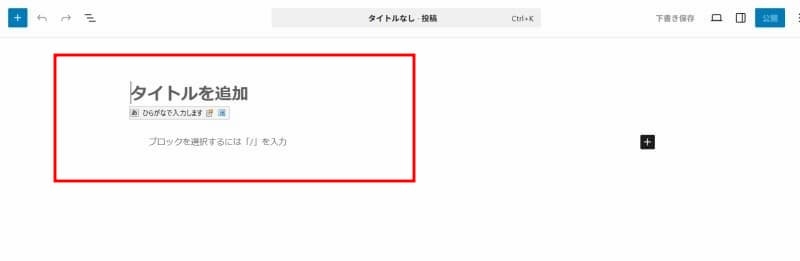
※タイトルって当たり前のようで、最初はどこに書くのか迷いました。
新しい投稿ページの開き方から確認したい場合は、こちらの記事をご覧ください。
本文入力場所について
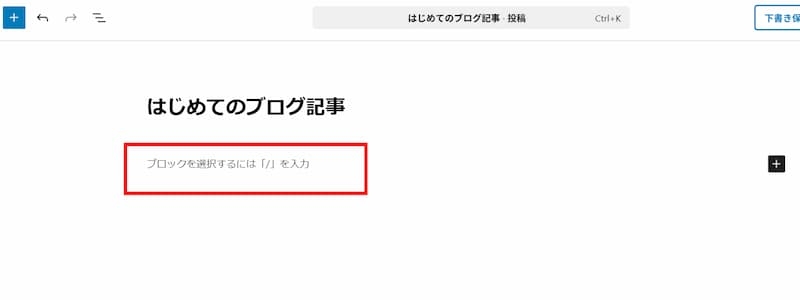
本文はタイトルの下の広いエリアに入力していきます。
記事の中身を書く場所になります。
この部分には、ブロックを追加できたり、文章や画像や見出しなどを入れることができます。
WordPressでは「ブロック」を使って文章を書いていきます。
段落や画像を追加しながら記事を作れます。
本文を入力したら、次は見出しを使って記事を読みやすくしていきます。
見出しの作成方法については、こちらの記事で紹介しています。
まとめ
WordPressでは、「タイトル」は一番上、「本文」はその下に入力します。
まずはこの2つを覚えておけばOKです。
短い記事から試してみると、操作にも慣れやすいです。
⬅前: WordPress初心者向け|新規投稿ページはどこ?
➡次: WordPress初心者向け|ブロックと文字入力のやり方
📌記事投稿シリーズ一覧
WordPress初心者向け|記事投稿の基本操作まとめ
ブログを始めるときに参考になったサービスや本を紹介します。
WordPressを始めるには、サーバーの準備が必要です。
私が利用しているサーバーを参考までに紹介します。

WordPressを始めたばかりの頃は、設定や操作方法で迷うことも多いと思います。
ブログを始めた頃に参考にした本を紹介します。
