今回は、「WordPressにログインする方法」について紹介します。
WordPressで記事を作成したり、サイトの設定を変更したりするには、管理画面へログインする必要があります。
WordPressを使うには、まずWordPressのインストールや初期設定を行います。その後、管理画面から記事の作成や設定を行います。
この記事では、管理画面へログインする手順や、ログアウト方法について紹介します。
WordPress初心者向け|記事投稿シリーズ
このシリーズでは、WordPress初心者の方が記事作成から公開まで進められるように、投稿に必要な基本操作の流れを順番にまとめています。文字装飾や記事を読みやすくする工夫については、今後別の記事で紹介する予定です。
- ✅ WordPressにログインする方法
- ✅ 初期設定(サイト名・パーマリンク)
- ✅ 新規投稿ページ
- ✅ タイトルと本文の入力場所
- ✅ ブロックと文字の入力
- ✅ 下書き保存と再開方法
- ✅ 見出しの使い方
- ✅ 画像の入れ方
- ✅ 画像のサイズ変更
- ✅ リンクの設定方法(内部リンク・外部リンク)
- ✅ アイキャッチ設定
- ✅ カテゴリー設定
- ✅ titleタグ設定
- ✅ メタディスクリプション設定
- ✅ プレビュー確認
- ✅ 公開前後のチェックリスト
- ✅ 記事を公開する方法
- ✅ 記事の修正(更新)方法
WordPressのログイン画面を表示する
WordPressの管理画面へ入るには、まずログイン画面を表示します。
ここでは、ログイン画面を表示する代表的な2つの方法を紹介します。
① 「/wp-admin/」からアクセスする。
/wp-admin/ は、WordPress管理画面への入口です。
ログインしていない場合はログイン画面が表示され、ログイン済みの場合は管理画面が表示されます。
サイトURLの最後に「/wp-admin/」を追加します。
例:https://サイトURL/wp-admin/「サイトURL」の部分を、自分のブログのURLに置き換えてください。
②「/wp-login.php」からアクセスする。
/wp-login.php は、ログイン画面を直接表示するURLです。
サイトURLの最後に「/wp-login.php」を追加します。
例:https://サイトURL/wp-login.php


「サイトURL」の部分を、自分のブログのURLに置き換えてください。
※ログインURLを変更している場合は、設定したログインURLからアクセスしてください。ログインURLの変更は、セキュリティ対策の一つとして利用される方法です。
ログイン情報を入力する
ログイン画面が表示されたら、ユーザー名(またはメールアドレス)とパスワードを入力してログインします。
※ 使用テーマはAFFINGER6です。
※ 表示される内容は、WordPressのバージョンや設定、使用しているテーマによって異なる場合があります。
手順
① 「ユーザー名」または「メールアドレス」を入力します。
② 「パスワード」を入力します。
③ 「認証文字(CAPTCHA)」が表示された場合は、表示された文字を入力します。
④ 「ログイン」をクリックします。
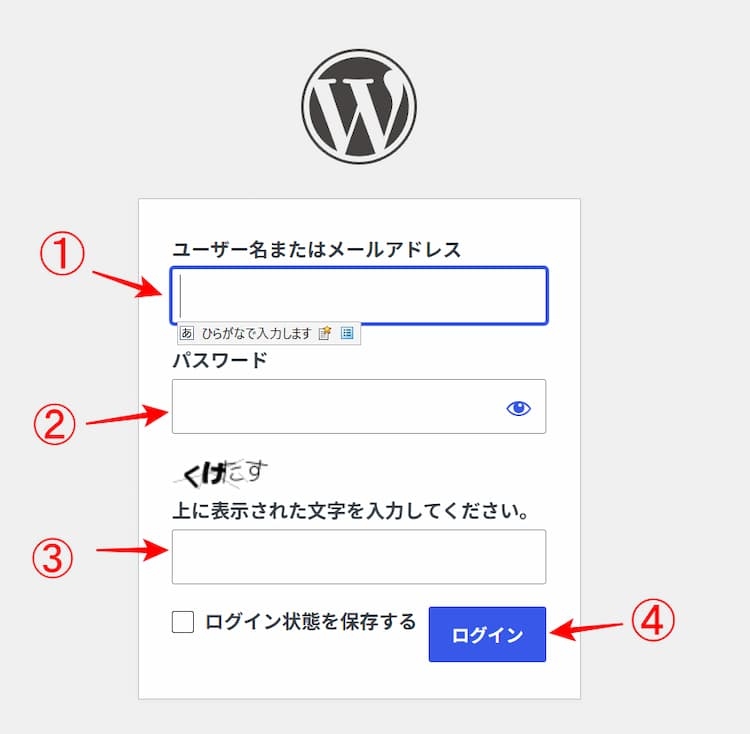
※ セキュリティ対策の設定によっては、PIN入力や認証文字(CAPTCHA)など追加の入力項目が表示される場合があります。
※ 「ログイン状態を保持する」は、必要に応じてチェックを入れてください。
※ ユーザー名やパスワードは、WordPressをインストールした際に設定したものを入力します。
※ パスワードを忘れた場合は、「パスワードをお忘れですか?」から再設定できます。
WordPressの管理画面を確認する
ログインすると、WordPressの管理画面(ダッシュボード)が表示されます。
管理画面では、記事の作成や画像の追加、テーマやプラグインの設定など、WordPressのさまざまな操作を行います。
ログアウトする方法
WordPressの管理画面を終了するときは、ログアウトを行います。ここでは、ログアウトする手順を紹介します。
手順
① WordPress管理画面右上の「プロフィール(ユーザー名またはプロフィール画像)」をクリックします。
② 「ログアウト」をクリックします。
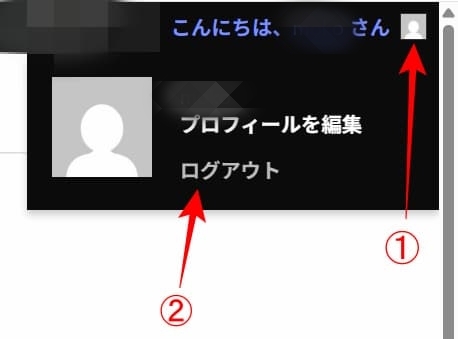
WordPressの管理画面を閉じる前に、ログアウトしておくと安心です。
ログインできない場合の確認ポイント
ログインできない場合は、まずは次の内容を確認してみてください。
① ユーザー名・メールアドレス・パスワードを確認する
入力ミスがないか確認します。
- 全角・半角が間違っていないか
- 大文字・小文字が正しいか
- 余分なスペースが入っていないか
② ログインURLを確認する
ログインURLを変更している場合は、設定したログインURLからアクセスします。
③ パスワードを再設定する
※ 上記以外にも原因が考えられますが、まずはよくある原因から確認してみてください。
まとめ
管理画面にログインできれば、記事の作成やサイトの設定などを行えます。
手順のまとめ
- ログイン画面を表示する
- ユーザー名(またはメールアドレス)とパスワードを入力する
- 管理画面が表示されたらログイン完了
次の記事では、記事を書き始める前に設定しておきたい「初期設定(サイト名・パーマリンク)」を紹介します。
➡次: 初期設定(サイト名・パーマリンク)(準備中)
ブログを始めるときに参考になったサービスや本を紹介します。
WordPressを始めるには、サーバーの準備が必要です。
私が利用しているサーバーを参考までに紹介します。

WordPressを始めたばかりの頃は、設定や操作方法で迷うことも多いと思います。
ブログを始めた頃に参考にした本を紹介します。
 | 「ゆる副業」のはじめかた アフィリエイトブログ スキマ時間で自分の「好き」をお金に変える! [ ヒトデ ] 価格:1628円 |

