今回は、WordPressの「見出しブロック」について、基本的な使い方や役割をまとめてみました。
見出しを使うことで、文章の流れが分かりやすくなり、読みやすい記事を作ることができます。
WordPressの基本操作シリーズ
- ① 新規投稿ページ
- ② タイトルと本文の入力場所
- ③ ブロックと文字の入力
- ④ 見出しブロックの使い方 (今ここ)
見出しの役割について
WordPressの「見出しブロック」とは、文章の中で、話がどこから変わるか分かるようにするしるしのことを言います。
本でイメージするなら、「本のタイトル」や「小見出し」になり、読む場所を案内してくれます。
ブログで言うと、次のような役割があります。
- 読者が読みやすくなります。
- 検索エンジンに分かりやすくなります。
- 目次をつくる元になります。
見出しは、話題ごとに区切って使用します。
見だし(H2・H3)は、検索エンジン(SEO)に記事の内容を伝えやすくする役目があります。
また、見出しがあると読者が読みたい部分だけ見つけやすくなります。
※見出しを使うと、目次プラグインで自動でまとめて表示されます。
目次については別記事でまとめようと思います。
実際の見出しの表示例
完成イメージ(これが見出しの完成例です)
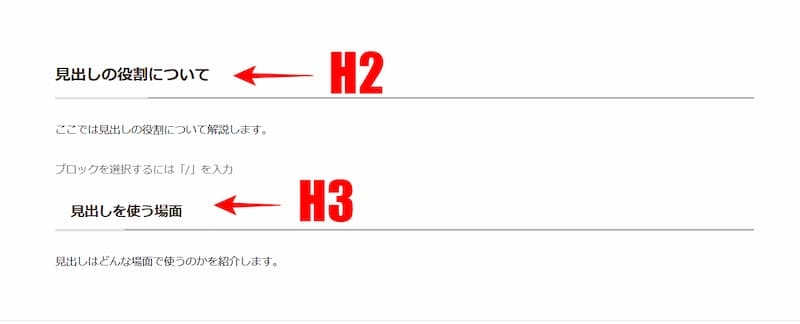
これは見出しのH2・H3の表示例です。
次に、見出しの作り方を説明します。まずは、見出しレベルからです。
見出しのレベル
見出しには、H2・H3・H4・H5・H6などのレベルがあります。
数字が小さいほど大きな見出しになります。
ブログでよく使う見出しレベルは、H2・H3を使うことが多いです。
H2・H3の使い方は、
・H2→大きな見出し
・H3→H2の中の小見出し
です。
H2は記事を大きく分ける見出しで、H3はH2の内容を整理するときに使います。
見出しの作り方
次に、見だしの作り方を見ていきます。
本記事ではWordPressのブロックエディター(Gutenberg)で操作方法を説明します。
※使用テーマはAFFINGER6です。
手順
1. 「+」をクリックします。
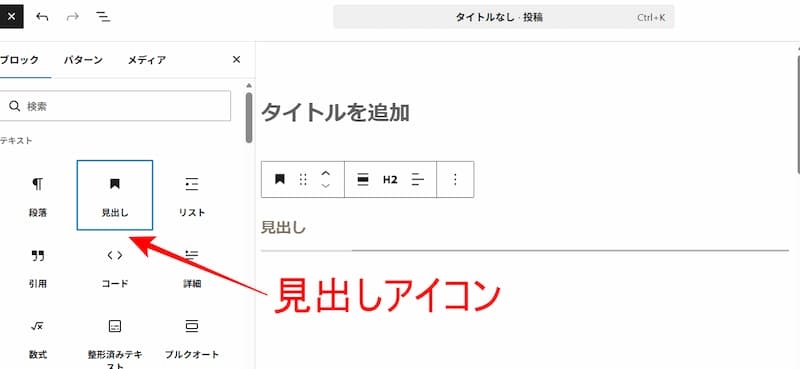
2. 見出しアイコンを選びます。
3. ツールバーが表示されるので、見出しレベルを選びます。
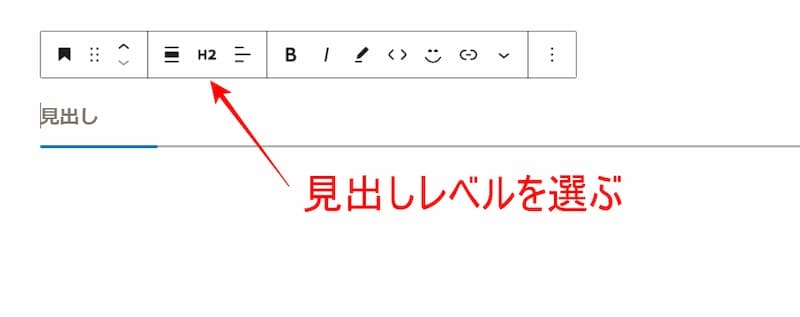
これで、見出しが追加されます。
見出しのデザインについて
見出しのデザインは、テーマによって変更できる内容が少し違います。
右側の設定パネルで色やサイズなどを変更できる場合があります。
「ブロックと本文入力のやり方」についても書いています。
詳しくはこちら
-
-
WordPressの基本操作|ブロックと文字入力のやり方
続きを見る
見出しの使い方のまとめ
見出しは記事の中でよく使う基本のブロックです。
「見出しアイコン」を選ぶことで文章に追加できます。
見出しのレベルは、ツールバーから選べます。
H2とH3を使うことで、記事の構成が見やすくなります。
次の記事:WordPress基本操作|画像の入れ方
-
-
WordPressの基本操作|画像の入れ方【初心者向け】
続きを見る
ブログを始めるときに参考になったものを紹介します。
参考までに、サーバー情報を貼っておきます👇

初心者でもイメージしやすかったので参考にした本です。
私も最初は全部は理解できなかったのですが、全体の流れをつかむことができました。
参考までにご紹介します👇
 | 「ゆる副業」のはじめかた アフィリエイトブログ スキマ時間で自分の「好き」をお金に変える! [ ヒトデ ] 価格:1628円 |

