今回は、画像の入れ方の基本操作についてです。
画像を挿入するとき、入れ方が分からず戸惑うことがあります。
そんなときは、画像ブロックを使って記事に追加できます。
WordPress初心者向け|基本操作シリーズ
WordPressを始めたばかりの頃は、記事を書くにも覚えることがたくさんありました。
「記事はどうやって作るの?」「次は何をすればいいの?」と迷ってしまうこともありました。
そこで、まずはシンプルに記事を投稿できるようになることを目標に、このシリーズを作りました。
このシリーズでは、WordPress初心者の方が記事作成から公開まで進められるように、投稿に必要な基本操作の流れを順番にまとめています。
- ✅ WordPressにログインする方法
- ✅ 初期設定(サイト名・パーマリンク設定)
- ✅ 新規投稿ページ
- ✅ タイトルと本文の入力場所
- ✅ ブロックと文字の入力
- ✅ 下書き保存と再開方法
- ✅ 見出しの使い方
- ✅ 画像の入れ方
- ✅ 画像のサイズ変更方法
- ✅ 記事ごとのパーマリンク設定方法
- ✅ リンクの設定方法(内部リンク・外部リンク)
- ✅ アイキャッチ設定方法
- ✅ カテゴリー設定方法
- ✅ titleタグ設定方法
- ✅ メタディスクリプション設方法
- ✅ プレビュー確認方法
- ✅ 公開前後のチェックリスト
- ✅ 記事を公開する方法
- ✅ 記事の修正(更新)方法
画像ブロックとは?
画像ブロックとは、WordPressの記事の中に画像を入れる機能です。
スクリーンショットや写真を挿入・表示するときに使います。
文章だけだと分かりにくい部分に画像を入れることで、内容が伝わりやすくなります。
例えば
- 操作説明のスクリーンショット
- 図解や表
- イラストやフリー素材
- 商品写真
- 料理の写真
などがあります。
ブログのジャンルごとに、使う画像の種類は変ります。
記事に挿入した画像は、大きさを変更することもできます。
画像のサイズ変更については、こちらの記事で紹介しています。
画像の挿入のやり方
ここからは、画像ブロックを追加していきます。
今回は、画像を選びやすいメディアライブラリを使って画像を追加していきます。
本記事ではWordPressのブロックエディター(Gutenberg)で操作方法を説明します。
※使用テーマはAFFINGER6です。
手順
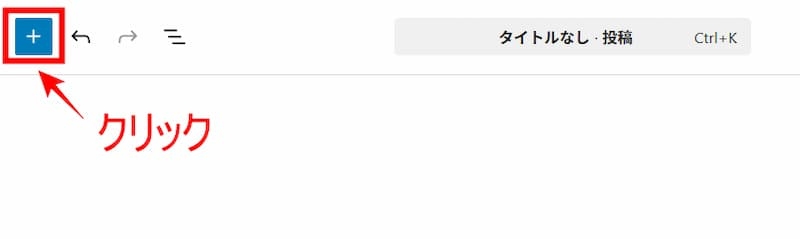
1. 「+」をクリックします。
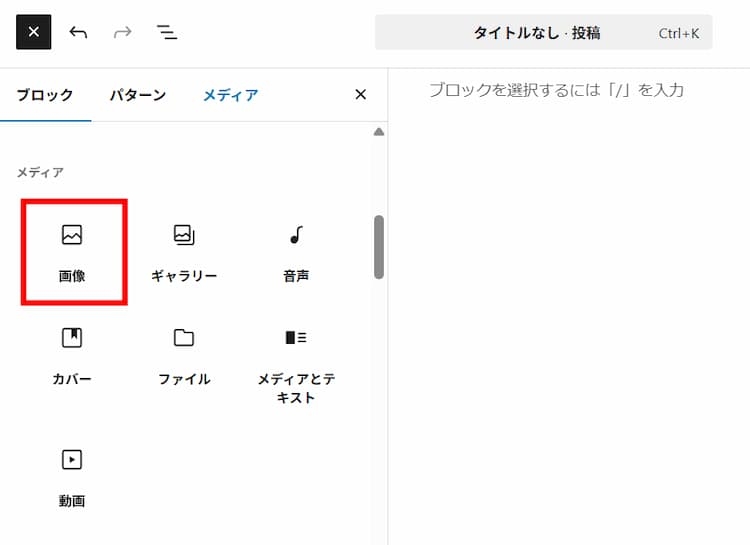
2. 画像アイコンをクリックします。
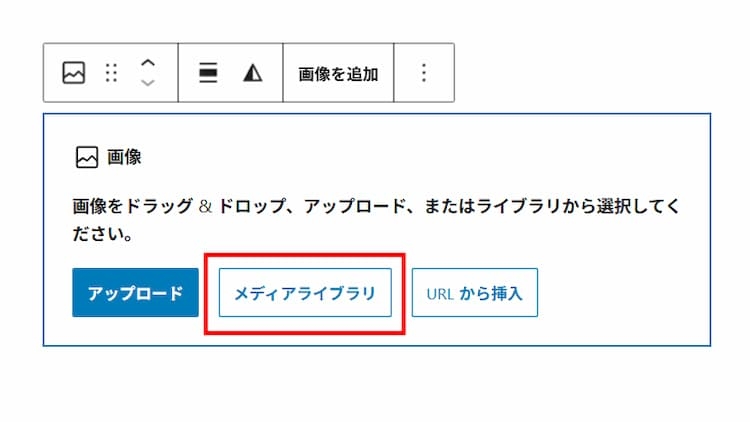
3. 「メディアライブラリー」をクリックします。
4. ファイルをアップロードから画像を選びます。
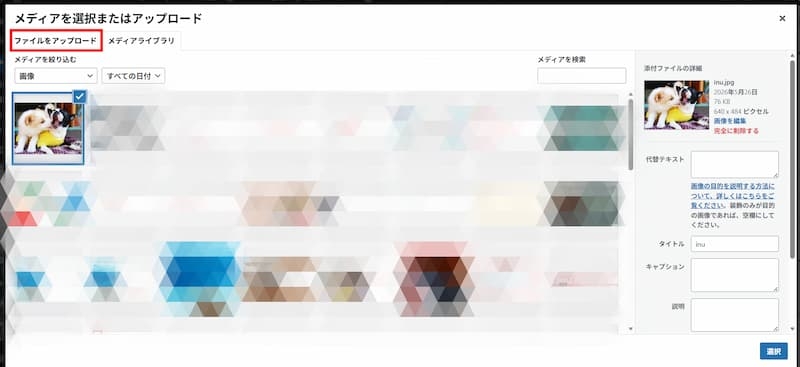
5. 選択をクリックします。
これで、画像が挿入されます。
※代替テキスト(alt属性)は画像の説明を簡単に入れておきます。
※画像はメディアライブラリに保存されてお、。そのため、メディアライブラリから画像を削除すると、記事内の画像も表示されなくなるので注意してください。
画像はアップロード前にサイズ調整や圧縮をしておくと、表示が軽くなります。
アップロード前の画像サイズ調整や圧縮方法については、こちらの記事で紹介しています。
画像の装飾
画像は装飾をして、見た目を整えることができます。
画像ブロックの装飾の機能は、ブログ記事を書くときによく使う基本的な機能です。
画像ブロックの装飾でできること
- 簡単なトリミング
- カラム(複数画像を横並びにする)
- サイズ変更(大・中・小など)
- 配置(左・中央・右など)
- 画像にリンクを付ける
これらの操作は、画像ブロックのツールバーから行えます。
画像の装飾については別記事でまとめようと思います。
まとめ
画像ブロックは、記事に画像を追加するときに良く使う機能です。
文章だけでは分かりにくい部分も画像があると見やすくなります。
まずはこの流れから慣れていけば大丈夫です。参考になりましたら嬉しいです。
⬅前: WordPress初心者向け|見出しブロックの使い方
➡次: WordPress初心者向け|画像サイズを変更する方法
📌記事投稿シリーズ一覧
WordPress初心者向け|記事投稿の基本操作まとめ
ブログを始めるときに参考になったサービスや本を紹介します。
WordPressを始めるには、サーバーの準備が必要です。
私が利用しているサーバーを参考までに紹介します。

WordPressを始めたばかりの頃は、設定や操作方法で迷うことも多いと思います。
ブログを始めた頃に参考にした本を紹介します。
