今回は、「初期設定(サイト名・パーマリンク設定)」について紹介します。
WordPressを始めたら、記事を投稿する前に初期設定を済ませておきましょう。
サイト名やパーマリンク設定は、ブログ全体に関わる基本設定です。後から変更すると影響が出る場合もあるため、最初に設定しておくと安心です。
WordPressにはさまざまな初期設定がありますが、この記事では、記事投稿に必要な最低限の設定として「サイト名」と「パーマリンク設定」の設定手順を初心者向けに紹介します。
※ 使用テーマはAFFINGER6です。
※ WordPressのバージョンやテーマ、設定によって、表示される画面や項目が異なる場合があります。
WordPress初心者向け|記事投稿シリーズ
このシリーズでは、WordPress初心者の方が記事作成から公開まで進められるように、投稿に必要な基本操作の流れを順番にまとめています。文字装飾や記事を読みやすくする工夫については、今後別の記事で紹介する予定です。
- ✅ WordPressにログインする方法
- ✅ 初期設定(サイト名・パーマリンク設定)
- ✅ 新規投稿ページ
- ✅ タイトルと本文の入力場所
- ✅ ブロックと文字の入力
- ✅ 下書き保存と再開方法
- ✅ 見出しの使い方
- ✅ 画像の入れ方
- ✅ 画像のサイズ変更
- ✅ リンクの設定方法(内部リンク・外部リンク)
- ✅ アイキャッチ設定
- ✅ カテゴリー設定
- ✅ titleタグ設定
- ✅ メタディスクリプション設定
- ✅ プレビュー確認
- ✅ 公開前後のチェックリスト
- ✅ 記事を公開する方法
- ✅ 記事の修正(更新)方法
サイト名を設定する
WordPressにログインしたら、まずサイト名を設定します。
サイト名(サイトのタイトル)は、ブログの名前です。
最初に設定したサイト名は、後から変更することができます。
サイト名は、ブラウザーのタイトルや検索結果などに表示されることがあります。
※ サイト名は、WordPressのインストール時に設定している場合があります。必要に応じて変更してください。
手順
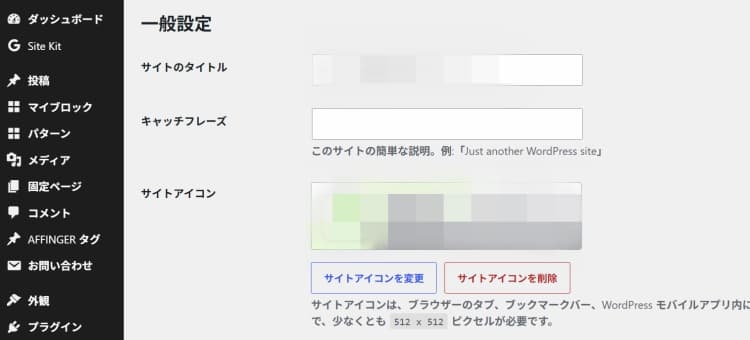
① 「設定」→「一般」をクリックします。
② 「サイトのタイトル」を入力します。
③ 必要に応じて「キャッチフレーズ」を入力します。
※ キャッチフレーズは任意です。空欄のままでも大丈夫です。後から設定することもできます。
④ 画面下の「変更を保存」をクリックします。
「変更を保存」をクリックしたら、実際に自分のサイトを開いて、サイト名が反映されているか確認します。
また、サイト名が決まったら、一度Googleで検索してみるのもおすすめです。
同じ名前のサイトが多い場合は、必要に応じてサイト名を見直すこともできます。
パーマリンクを設定する
パーマリンクとは、記事ごとに設定されるURLのことです。
WordPressの「設定」→「パーマリンク」では、サイト全体の記事URLの形式を決めます。
ここで選んだ形式は、作成する記事のURLにも反映されます。
※パーマリンク設定は、後から変更すると記事のURLが変わる可能性があります。ブログを始めるときに設定しておきましょう。
パーマリンクには、次の2種類があります。
- サイト全体のパーマリンク設定:記事を書き始める前に設定します。記事のURLをどのような形式にするかをサイト全体で決めます。
- 記事ごとのパーマリンク:記事を作成するときに、記事ごとにパーマリンクを設定します。
この記事では、サイト全体のパーマリンク設定を行います。
手順
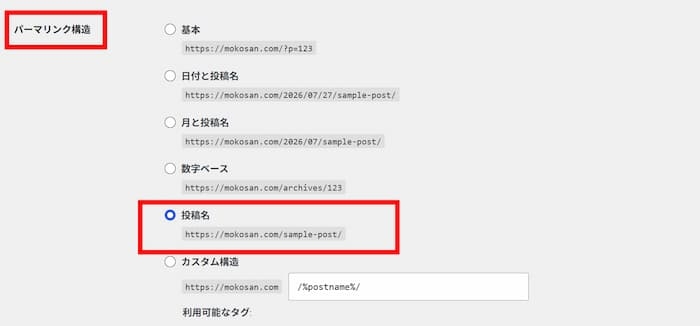
① WordPressダッシュボード「設定」→「パーマリンク」をクリックします。
② パーマリンク設定の画面が表示されます。
③ パーマリンクの構造の「投稿名」を選びます。
④ 画面下の「変更を保存」をクリックします。
※ 「投稿名」を選ぶと、記事の内容に合わせたURLにできるため、どの記事のURL分かりやすくなります。
※ 「投稿名」を選ぶと、記事タイトルをもとにURLが作成されますが、URLの最後の部分(スラッグ)は記事ごとに変更できます。
記事作成時のパーマリンク設定については、別の記事で紹介します。
まとめ
WordPressに初めてログインしたら、記事を投稿するために、サイト名とパーマリンク設定(サイト全体のパーマリンク設定)を済ませておきましょう。
サイト名やパーマリンクは、ブログ全体に関わる基本設定です。後から変更すると影響が出る場合があるため、最初に設定しておくと安心です。
これで記事を書き始めるための初期設定は完了です。
サイト名の設定手順
- 「設定」→「一般」を開く
- サイト名を入力する
- 「変更を保存」をクリックする
パーマリンク設定の手順
- 「設定」→「パーマリンク」を開く
- 「投稿名」を選ぶ
- 「変更を保存」をクリックする
⬅前: WordPress初心者向け|WordPressにログインする方法
➡次: WordPress初心者向け|新規投稿ページはどこ?
ブログを始めるときに参考になったサービスや本を紹介します。
WordPressを始めるには、サーバーの準備が必要です。
私が利用しているサーバーを参考までに紹介します。

WordPressを始めたばかりの頃は、設定や操作方法で迷うことも多いと思います。
ブログを始めた頃に参考にした本を紹介します。
 | 「ゆる副業」のはじめかた アフィリエイトブログ スキマ時間で自分の「好き」をお金に変える! [ ヒトデ ] 価格:1628円 |

